
Seedream 5.5 peut servir à explorer une image où le texte fait partie du décor, de la matière ou de la composition. Pour une affiche, une infographie ou une étiquette, la décision se joue ensuite mot par mot.
Comparez la sortie au texte validé, regardez-la à la taille réelle de diffusion et composez séparément les mentions que l’équipe devra corriger ou décliner. Une virgule perdue dans un dosage vaut davantage, à la relecture, qu’une belle lumière gagnée.
Ce qu’il faut retenir
- ByteDance annonce un rendu plus fidèle des petits caractères dans des compositions denses. Ses exemples et mesures portent sur le chinois et l’anglais.
- Gardez une version approuvée du texte à côté de l’image. Elle permet de repérer les omissions, les ajouts et les substitutions.
- Contrôlez l’ordre de lecture et l’association entre chaque texte et son objet, surtout pour les légendes, unités et valeurs.
- Pour une correction locale, comparez les deux exports. Relisez aussi les zones qui devaient rester stables.
- Composez les mentions critiques dans un calque de texte que l’équipe pourra modifier, puis vérifiez l’export final.
Ce que ByteDance montre avec Seedream 5.5
Le 9 novembre 2026, ByteDance Seed a présenté une page de journal sur Shakespeare avec du petit texte en anglais et une infographie en chinois consacrée à un papillon. Dans la première, le texte s’insère dans une grille dense. Dans la seconde, plusieurs annotations doivent rester associées à des parties précises de l’image. Ces deux démonstrations donnent des idées de mise en page et de contrôle.
Sur ses évaluations en chinois et en anglais, ByteDance rapporte 0,4 % d’erreurs sévères et 1,7 % d’erreurs mineures de rendu du texte. Ces pourcentages décrivent le corpus évalué par le fournisseur. Pour une création en français, vérifiez directement les accents, les espaces, les signes et les unités que porte votre propre brief.
Un taux d’erreur de 0,4 % ne dit pas où tombera l’erreur
ByteDance annonce 0,4 % d’erreurs sévères et 1,7 % d’erreurs mineures dans le rendu du texte de Seedream 5.5. Voici ce que ces taux représentent sur mille rendus, et ce qu’ils ne disent pas.
Mille pastilles représentent mille rendus de texte. Aux taux annoncés par ByteDance, 4 contiennent une erreur sévère et 17 une erreur mineure, soit 21 sur 1 000. Ces taux portent sur des évaluations en chinois et en anglais : pour un brief en français, ils restent à mesurer. Une seule erreur, comme une virgule perdue dans 37,5 mL, suffit à changer un dosage.
ByteDance présente aussi une série de 100 retouches successives pour illustrer la stabilité de l’édition multi-tour. La question d’une équipe reste très locale. Si le texte d’un cartouche change, retrouvez-vous exactement les autres mentions, la même image et la même hiérarchie au tour suivant ?
Cas pratique : la vitrine à un pas près
Une galerie fictive de mobilier de collection présente un fauteuil en noyer et velours prune derrière deux panneaux de verre. Le premier porte « LE GESTE », le second « PREND FORME ». Depuis le point de vue frontal, les quatre mots doivent former une ligne. Un pas sur le côté doit révéler la séparation des deux vitrages.
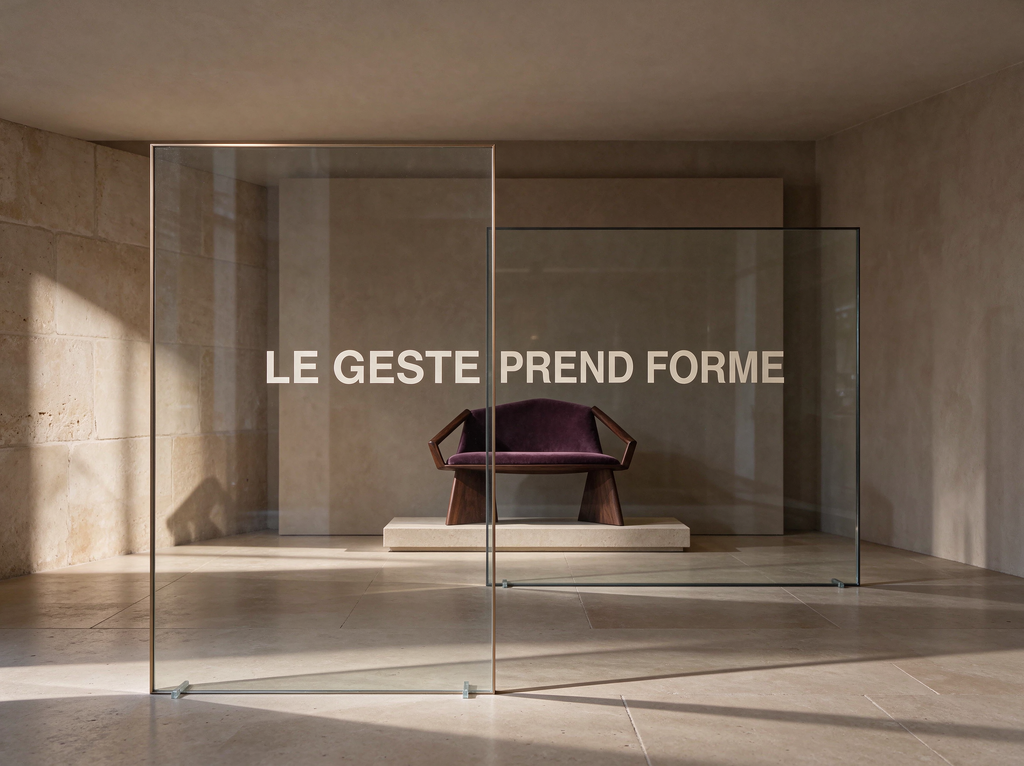
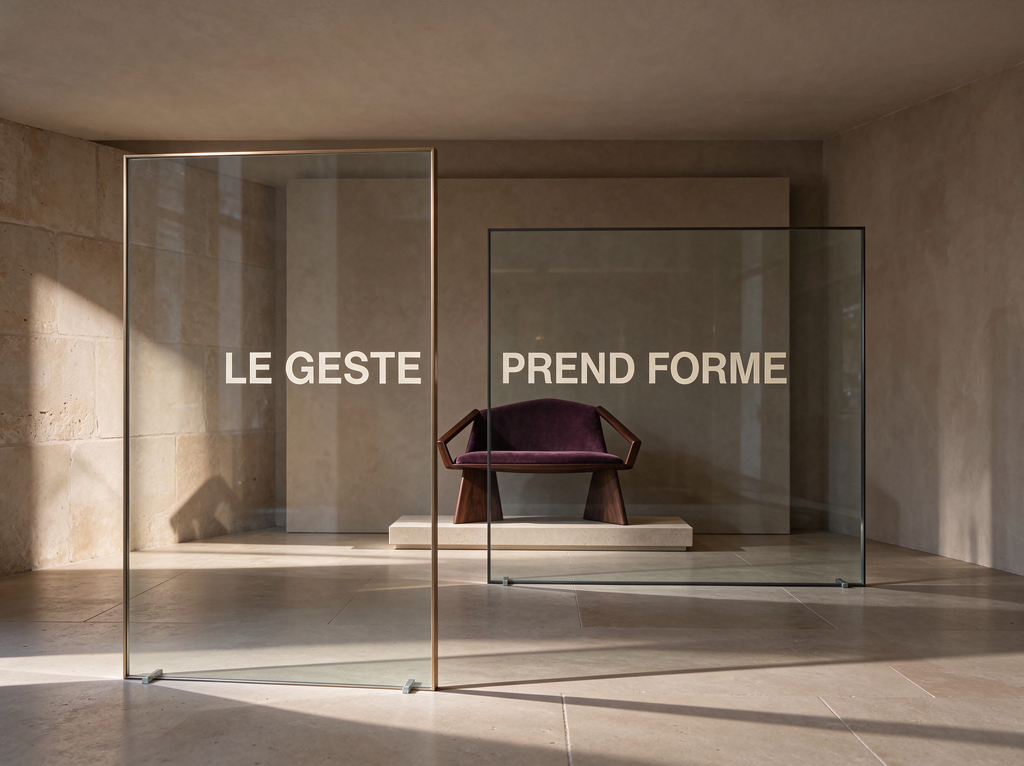
J’ai fourni à Seedream 5.5 un gabarit frontal, puis repris ce premier rendu et un second gabarit pour la vue de trois quarts. Sur les deux images, les quatre mots sont exacts et chaque fragment reste sur le vitrage prévu. Entre le E de « GESTE » et le P de « PREND », l’espace passe d’environ 2 % à 8 % de la largeur de l’image. Les deux bords intérieurs, presque superposés de face, se distinguent dans la vue décalée.
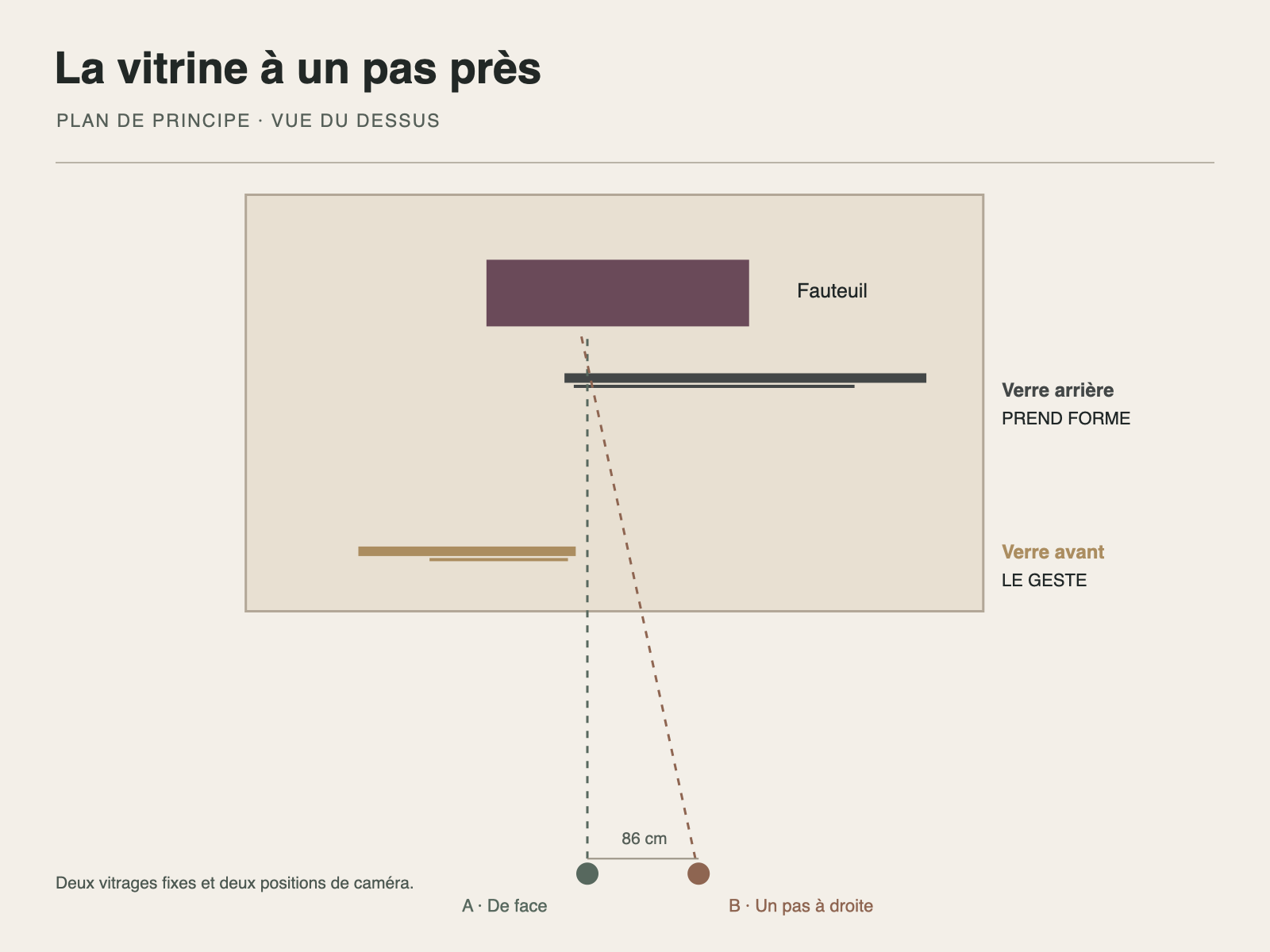
Pour préparer une vitrine, fixez la position des panneaux et du texte sur un plan. Contrôlez ensuite la phrase depuis le point de lecture principal et relisez chaque inscription depuis un second point de vue. Pour un projet à fabriquer, validez les distances et les angles à partir d’une maquette à l’échelle.
Cas pratique : la boîte qui vend du brouillard
Le brief demandait un recto pour le nom « BRUME DE POCHE » et un verso pour quatre mentions, de « Édition n° 03 » jusqu’à « Lot B-0911 ». J’ai envoyé le texte exact et demandé deux vues de face, à la même échelle, avec un fond mat derrière les lettres. Higgsfield a produit une planche de 2 352 × 1 760 px en une génération texte vers image avec Seedream 5.5.
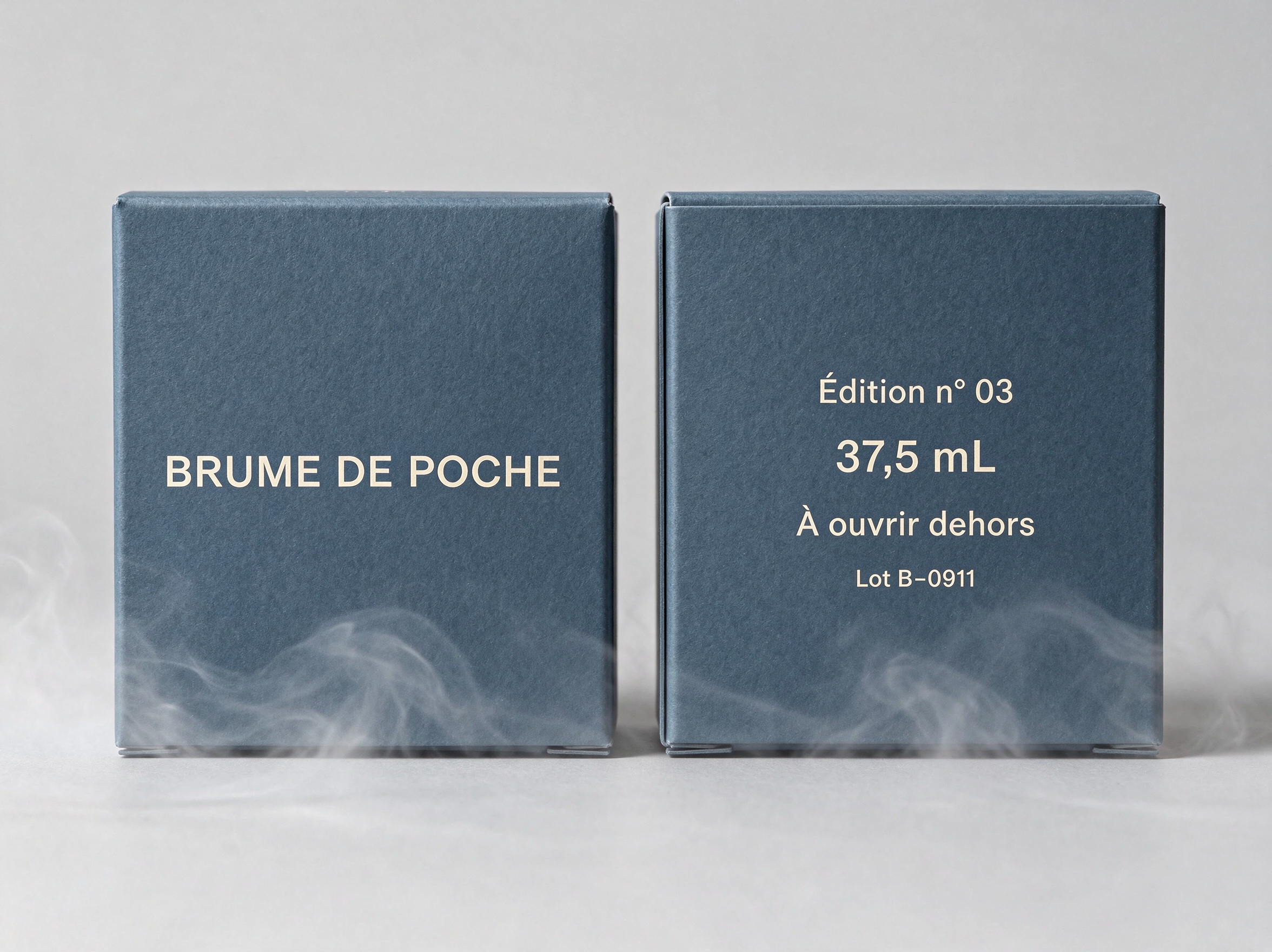
Les cinq mentions sont à la bonne place et restent lisibles quand la planche entière est réduite à 600 px de large. La virgule et le L majuscule de « 37,5 mL » sont visibles. Le lot est la ligne la plus petite. On lit bien B, un tiret et 0911, mais la forme du tiret dans un PNG ne permet pas de vérifier le caractère source. La brume reste sous le texte.
Une mention lisible dans le zoom peut perdre ses lettres sur un téléphone
Faites varier la largeur d’affichage des deux images de l’article. L’image est réellement réduite à la largeur choisie, et les barres donnent la hauteur des majuscules de chaque mention, en pixels.
Hauteur des majuscules des mentions des deux images de l’article selon la largeur d’affichage. Sur la boîte, réduite à 600 pixels comme dans l’article, la plus petite mention, le numéro de lot, mesure environ 8 pixels. Sur l’affiche, réduite à 390 pixels, les lignes du cartouche mesurent environ 8 pixels. En dessous de ces largeurs, les mentions descendent sous la plus petite taille relue dans l’article.
Cette sortie suffit pour présenter la direction visuelle. Si le numéro de lot doit être repris par une autre personne ou changer à chaque tirage, composez-le dans un calque de texte avec la copie approuvée. Le test à 600 px concerne une revue sur écran. Pour une boîte imprimée, il faut contrôler un bon à tirer à la taille réelle.
Une version approuvée à côté du visuel
Travaillez avec une feuille de copie courte. Une ligne par bloc suffit pour commencer. Donnez à chaque ligne un identifiant, le texte exact, son emplacement, sa taille de lecture et le nom de la personne qui valide. Dans un tableau ou une infographie, associez aussi le texte à une donnée ou à un élément visuel précis. Si la même légende sert à deux formats, gardez une source commune pour éviter que les variantes se désaccordent.
Si les validations sont encore dispersées, commencez par structurer un brief créatif avec ses sources et donnez au texte approuvé une version et un responsable.
Trois usages à distinguer
- Intention graphique. Une grande enseigne peinte, un titre en relief ou une affiche dans le décor servent aussi de matière. Le rendu peut rester dans l’image si le texte est exact, lisible et stable jusqu’à la livraison.
- Information à retrouver. Un horaire, un sous-titre ou une annotation doivent se lire dans le bon ordre et renvoyer au bon objet. Vérifiez l’association autant que l’orthographe.
- Mention à faire évoluer. Un prix, une unité, une traduction ou un texte validé par une autre équipe mérite un calque modifiable dès la maquette. Le gabarit de production doit permettre de l’actualiser avec la copie approuvée.
Cas pratique : le musée des ombres perdues
Pour cette affiche d’exposition fictive, j’ai demandé une visiteuse dont l’ombre devient celle d’un cerf. Le titre « MUSÉE DES OMBRES PERDUES » prend place dans le faisceau. Le cartouche indique « Du 7 au 19 décembre », « Entrée libre après 18 h » et « Salle B2 ». Les quatre mentions se lisent sur le premier export, y compris à 390 px de large.
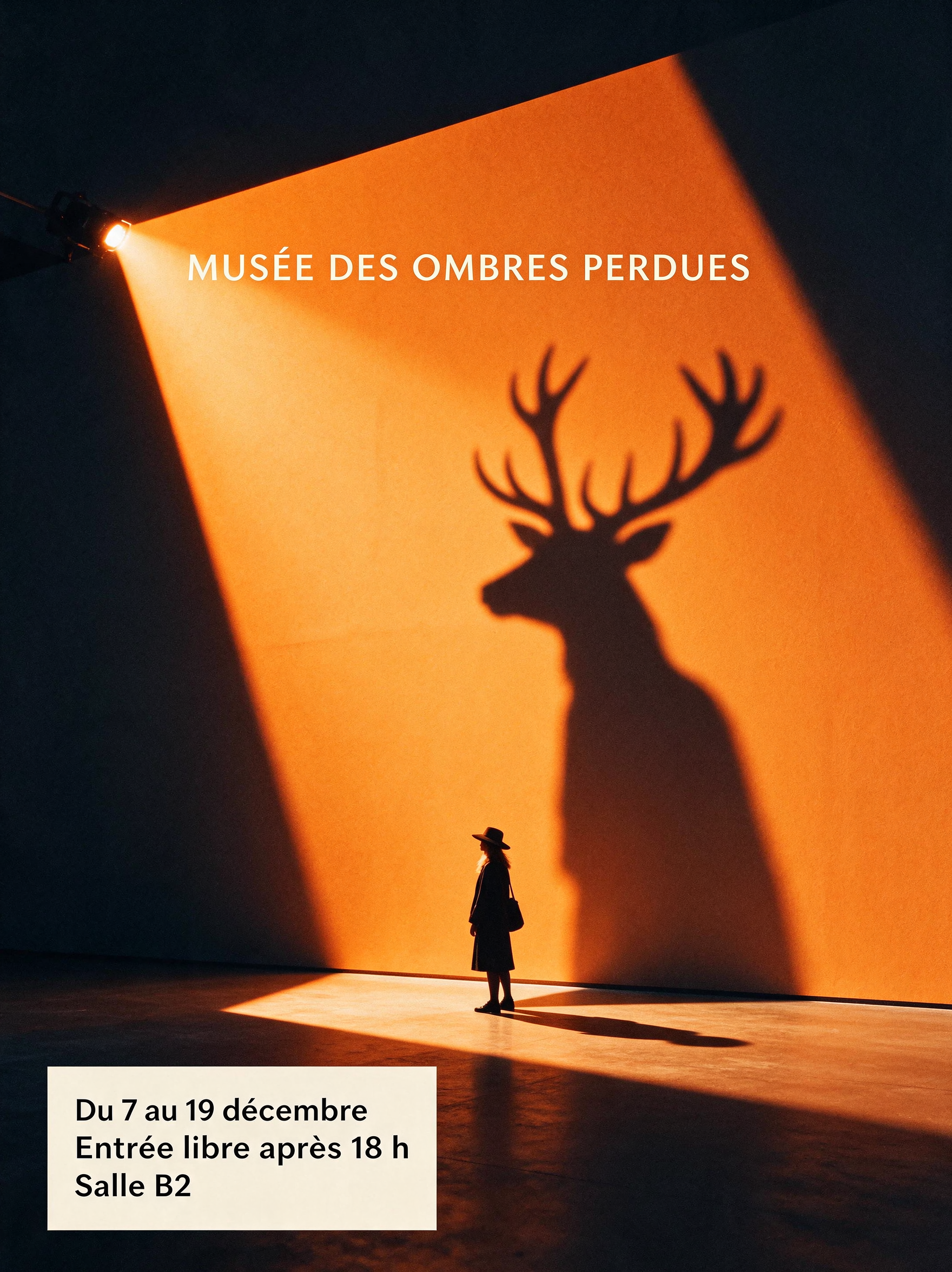
J’ai repris cette affiche comme référence dans Higgsfield et demandé à Seedream 5.5 de remplacer uniquement le chiffre 2 par un 3. Le second export indique « Salle B3 ». Le titre, les dates et la mention d’entrée restent lisibles à 390 px. La visiteuse, les bois du cerf et le cadrage paraissent au même endroit.
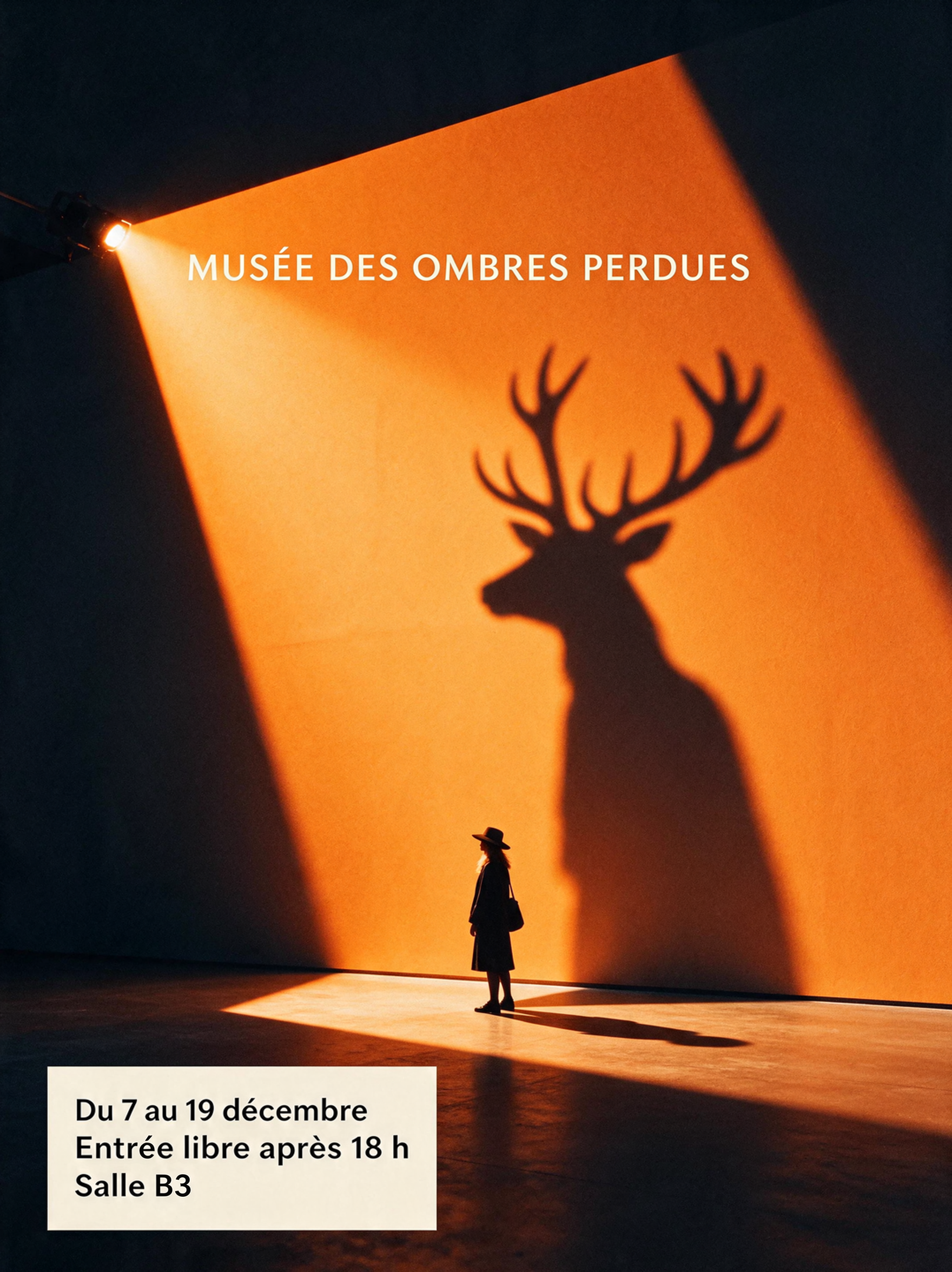
La comparaison des deux PNG révèle des écarts en dehors de la ligne modifiée. À leur définition native, 1,71 % des pixels hors de cette zone diffèrent de plus de 8 niveaux sur au moins un canal RVB, sur une échelle de 0 à 255. La correction convient à une revue de maquette. Si le fond doit être conservé à l’identique pour la livraison, modifiez le chiffre dans un calque de texte et contrôlez l’export.
Relire à la taille de diffusion
Comparer caractère par caractère
Ouvrez la copie et l’export côte à côte. Commencez par les informations qui changent une décision de lecture ou d’achat. Faites une passe sur les accents, les chiffres, la ponctuation et les unités. Une mention peut être plausible à l’œil et contenir une lettre qui ressemble à un chiffre. Un outil de reconnaissance de texte peut repérer des écarts. En cas de doute, regardez la sortie elle-même et lisez-la sans deviner les caractères à partir du brief.
Vérifier les liens entre les blocs
Lisez l’image dans le sens où le public la découvrira. Reliez chaque légende à son repère, chaque valeur à son unité et chaque phrase à la bonne face du produit. Passez de l’original au format de diffusion. Une mention correcte dans un zoom peut devenir trop petite sur un téléphone, et un recadrage peut faire disparaître l’information dont dépend le message.
Pour intégrer cette revue à la chaîne de production, voyez comment organiser les retouches après génération et attribuer la décision finale.
Cas pratique : l’heure de nacre
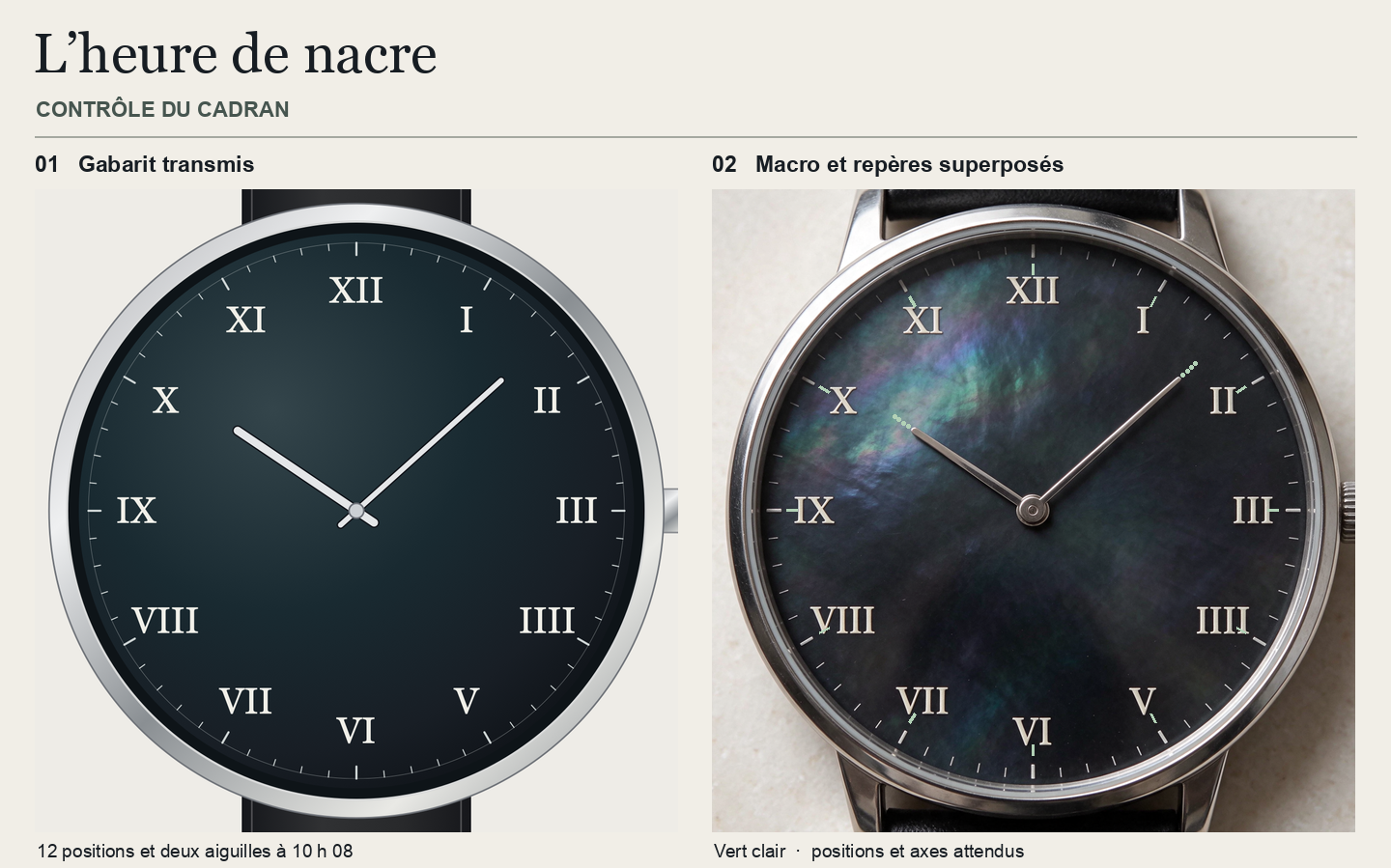
Pour un catalogue fictif de haute horlogerie, j’ai conçu une montre en platine à cadran de nacre noire. J’ai dessiné un gabarit qui fixe les douze chiffres romains, avec « IIII » à 4 h, et les deux aiguilles à 10 h 08. J’ai transmis ce dessin à Seedream 5.5 dans Higgsfield pour la macro, puis utilisé la macro comme référence pour la vue au poignet.
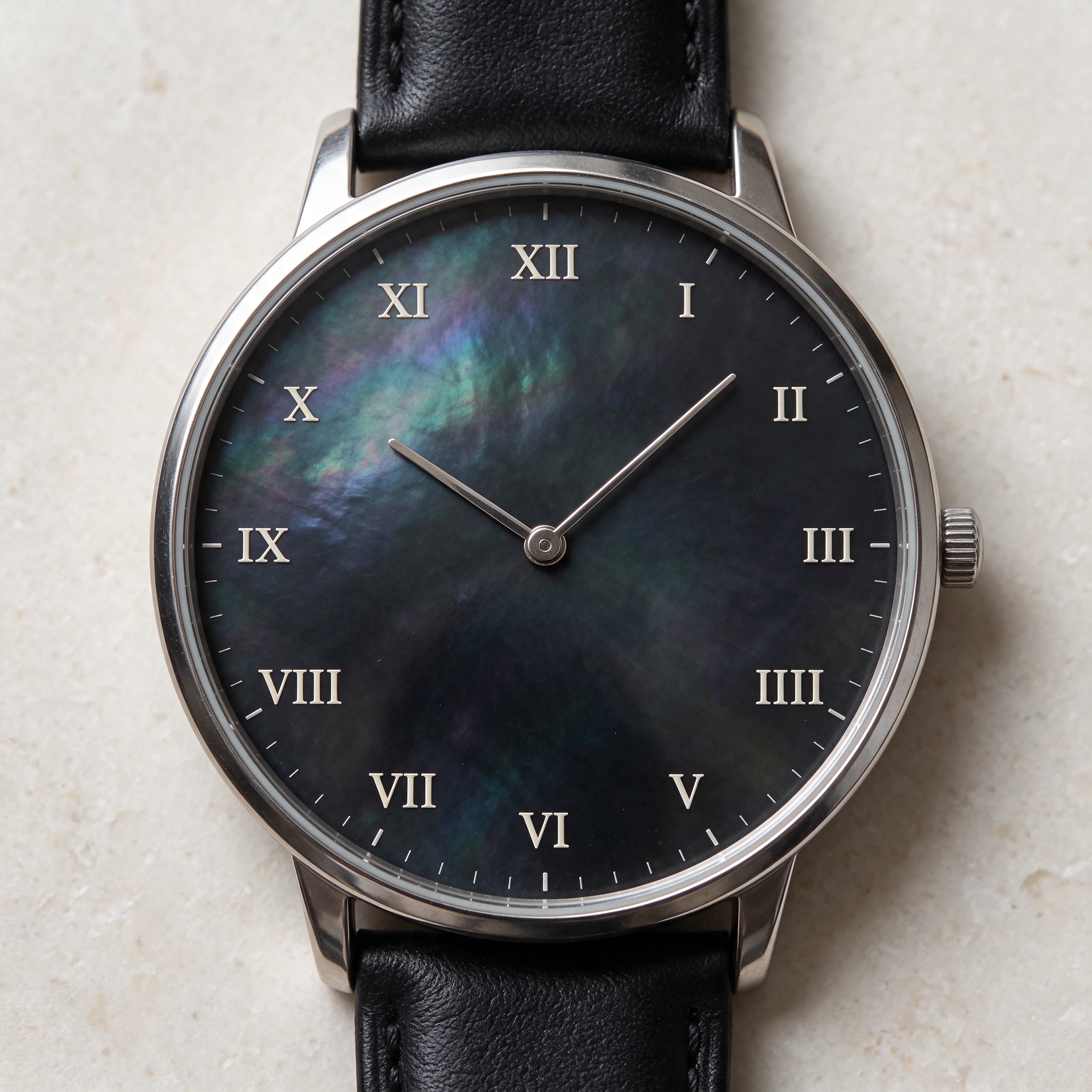
À taille native, les douze chiffres sont à la bonne place. Pour vérifier l’heure, j’ai aligné les axes du gabarit sur le centre du cadran et midi. Mesurées dans le sens horaire depuis midi, les aiguilles pointent à environ 304° et 48°. Ces directions correspondent à 10 h 08.
La vue au poignet conserve les douze chiffres à leur place, le boîtier rond et les nuances du cadran. L’heure se lit autour de 10 h 08 malgré l’inclinaison. À 240 px de large, les quatre traits de « IIII » deviennent difficiles à compter. Le gros plan reste utile pour valider le détail.
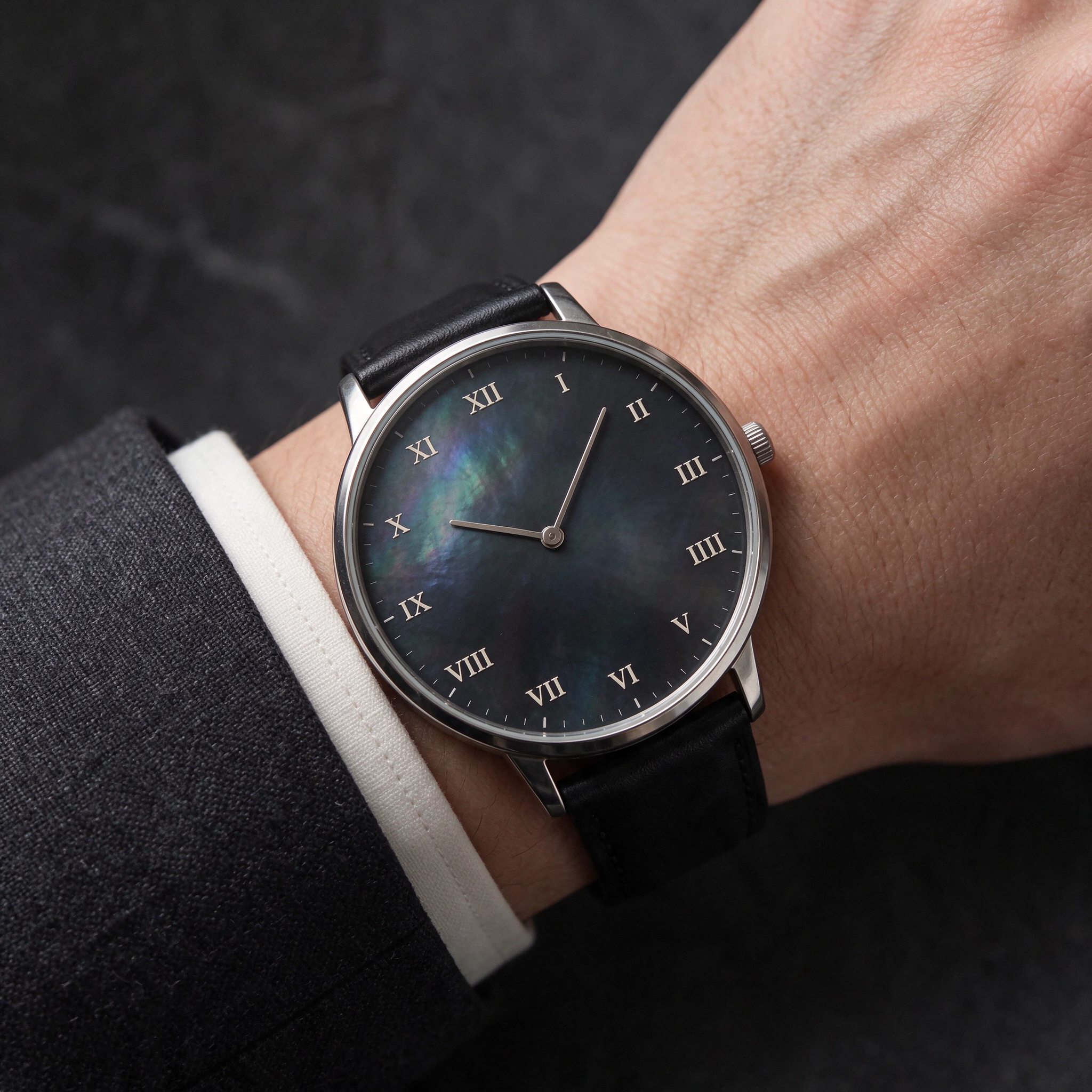
Pour décliner une campagne, gardez un dessin de référence où les chiffres et les aiguilles restent éditables. Relisez le cadran de face pour vérifier l’heure, puis chaque vue portée à sa taille de diffusion pour contrôler les inscriptions visibles.
Corriger un bloc ou recomposer le texte
Réserver la correction locale à un changement isolé
Quand la scène et la composition fonctionnent déjà, enregistrez le premier export et notez la seule modification souhaitée. Avant de retenir le nouvel export, vérifiez que le bloc corrigé correspond à la copie et que les autres repères tiennent toujours. Comparez en priorité le titre, la grille, les voisins immédiats et les détails qui lient le texte à l’image. Gardez les deux versions dans le dossier pour que la personne chargée de valider puisse retrouver la modification.
Recomposer ce que l’équipe devra modifier
Quand plusieurs blocs dérivent, ou que le texte devra changer d’un format à l’autre, préparez une image de fond avec de la place pour la copie, puis composez les mentions dans l’outil de mise en page. Demandez la police ou le style de référence, les marges utiles et la taille cible. L’équipe pourra corriger un caractère, localiser une phrase ou agrandir un bloc tout en gardant la direction visuelle.
Le guide Seedream 5.0 Pro montre comment passer d’une image générée à un fichier de production en prévoyant les étapes de finition.
Cas pratique : le calme découpé dans le bruit
Pour cette affiche fictive en rouge et ivoire, le brief demandait deux lectures. À 390 px de large, le grand mot « CALME » devait se lire en réserve. À taille native, le rectangle rouge devait révéler le mot « BRUIT » répété. J’ai généré l’affiche dans Higgsfield avec Seedream 5.5, puis l’ai jointe comme référence pour remplacer la trame par « BOUM ».
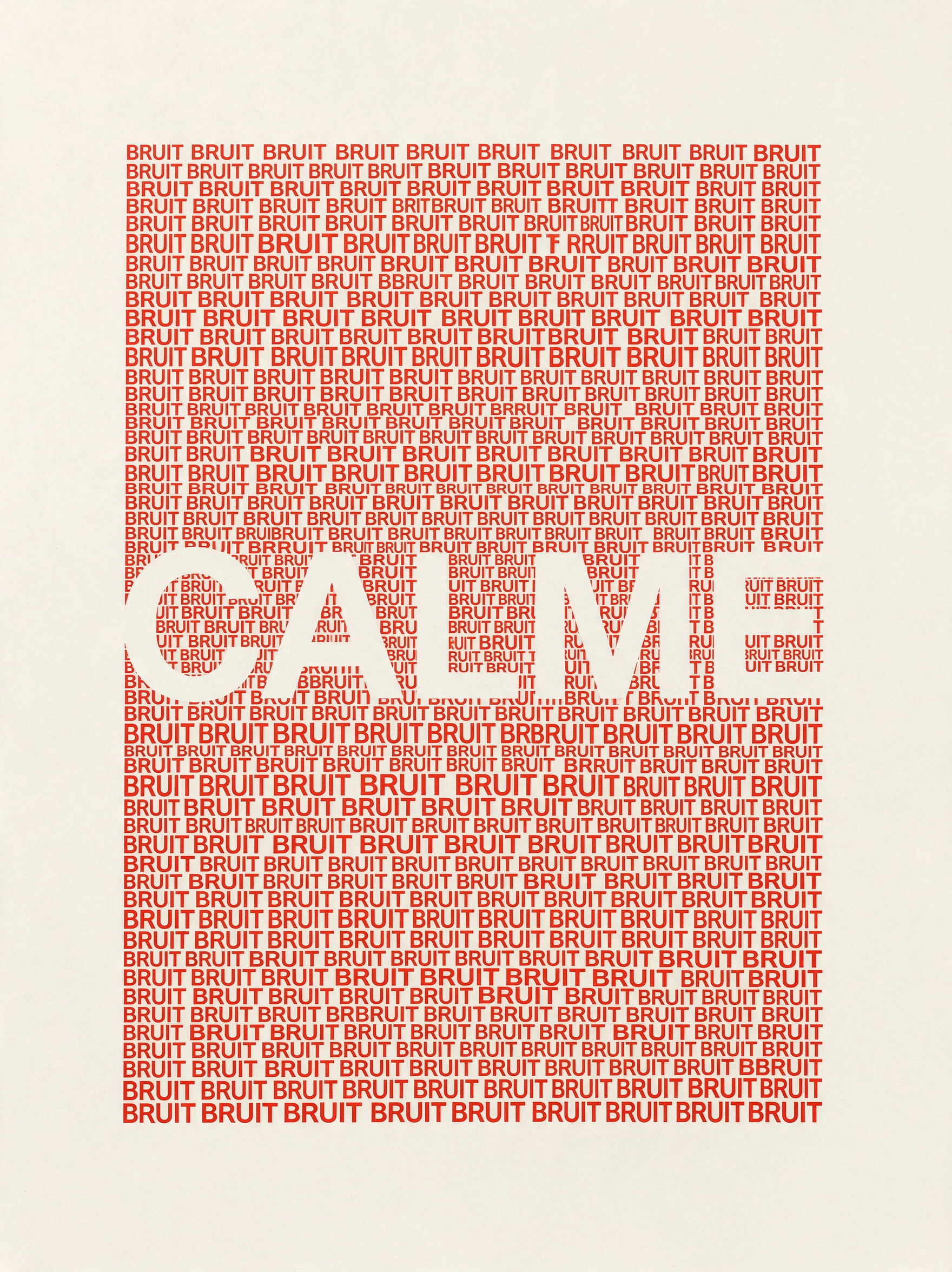
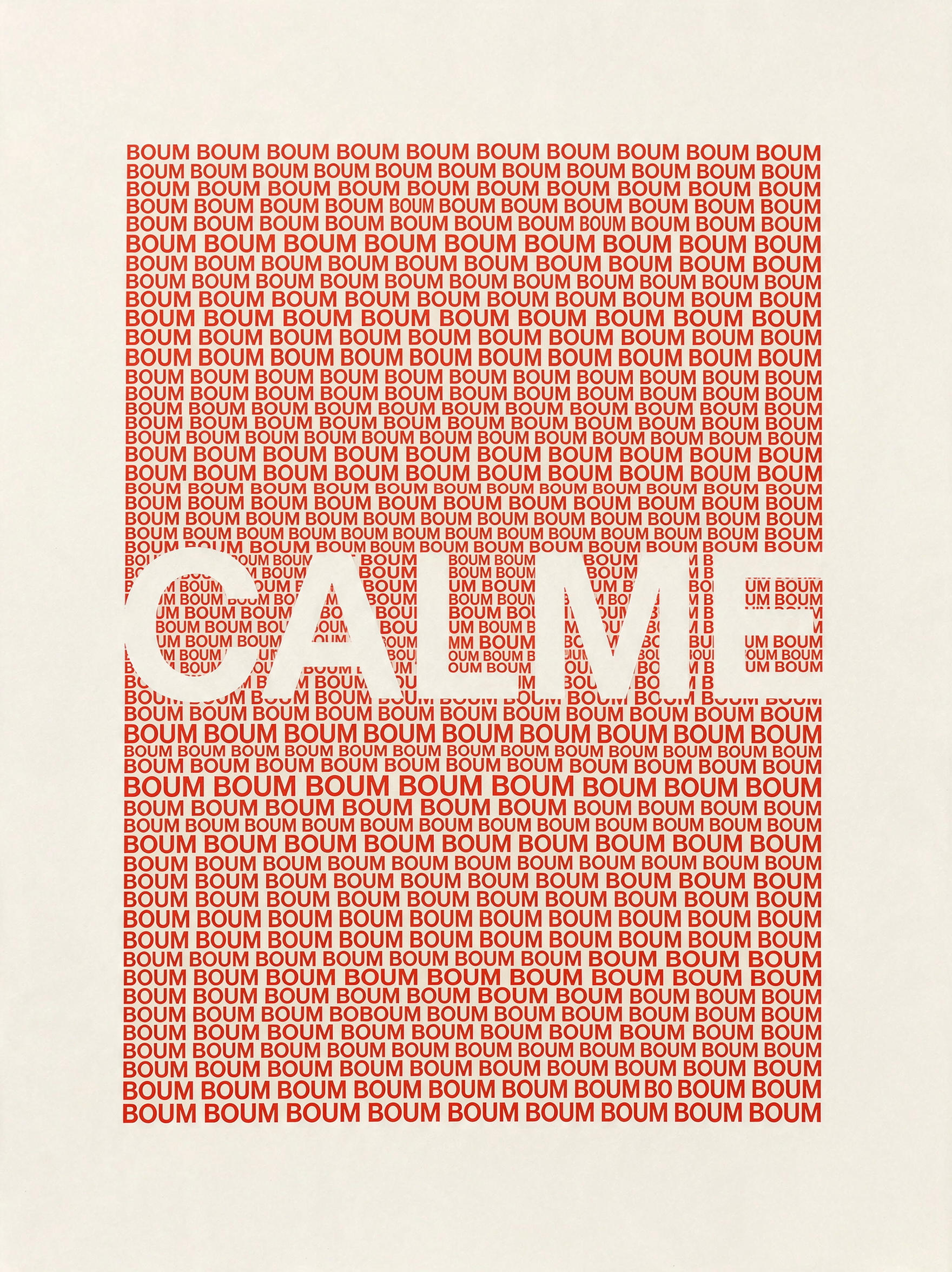
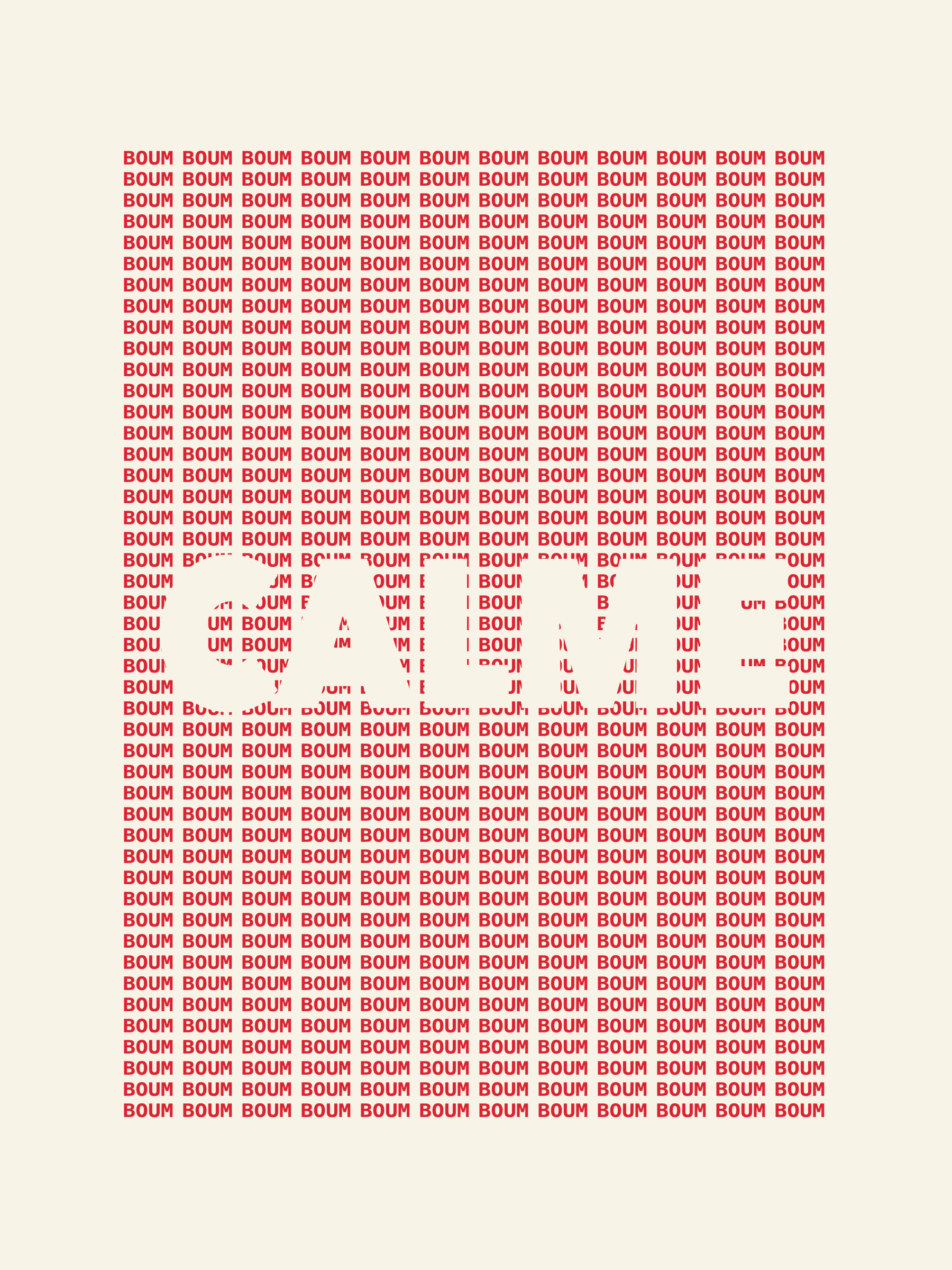
« CALME » reste lisible à 390 px sur les deux affiches. Les 24 motifs entiers relevés dans les trois premières lignes sont exacts dans chaque version. Le zoom révèle toutefois des erreurs hors de cet échantillon, comme « BBRUIT » dans la première image et « BOBOUM » dans la seconde. Le contour du bloc rouge a bougé d’au plus 2 px d’après le masque d’encre, mais les découpes du grand mot présentent de petits écarts.
Pour la livraison, j’ai reconstruit la composition dans un SVG. Un texte éditable répète le motif sur une grille de 12 colonnes et 46 lignes avant découpe. Un second texte définit la réserve « CALME ». En modifiant le motif de « BRUIT » à « BOUM », on met à jour toute la trame sans redessiner la réserve.
Avant de valider ce type d’affiche, relisez le grand mot à la taille de diffusion. Agrandissez ensuite la trame et vérifiez aussi des cellules hors de la bande la plus régulière. Si chaque occurrence doit rester exacte à la prochaine révision, gardez le motif et la réserve dans le fichier de composition.
Une revue que deux personnes peuvent reprendre
Préparez quatre colonnes dans la fiche de contrôle : texte attendu, texte lu, emplacement et décision. Le premier regard transcrit l’image sans la copie à côté. Le second compare les deux textes, puis vérifie la taille et les associations. Si la personne qui découvre le visuel doit agrandir l’image ou deviner une lettre, notez ce point même lorsque le texte attendu était bien présent.
À la fin, indiquez pour chaque bloc ce qui a été conservé, corrigé ou recomposé. Joignez le visuel, la copie validée et le fichier modifiable. Cette méthode convient notamment à une agence qui doit passer le relais entre création, production et validation, ou à une équipe de marque qui décline une même image pour plusieurs marchés.
La formation Créer des visuels de marque avec ChatGPT Images 2.5 et Codex prolonge cette méthode avec un mini-kit, des déclinaisons et une note de contrôle qualité. Le programme utilise ChatGPT Images et Codex. Les règles de revue et de passation se transposent à d’autres outils.
Formation CreativeAI · 5 jours (35 h)
Réinventer son processus créatif avec l’IA générative
Une affiche peut se lire à distance et révéler des coquilles au zoom. Cette formation prolonge le travail à l’échelle d’un projet créatif. En atelier, directeurs artistiques et graphistes travaillent la cohérence d’une série à partir d’images de référence, retouchent et déclinent les visuels, puis préparent les exports pour le web ou l’impression.
Sources et références
Sources consultées le 9 novembre 2026.
- Annonce et exemples de Seedream 5.5 par ByteDance Seed
- Présentation officielle de Seedream 5.5
- Page Seedream 5.5 dans Dreamina
- Référence publique de l’API Image Generation de BytePlus ModelArk

AUTEUR
Fondateur de CreativeAI.fr · Expert IA & workflows créatifs · 20+ ans d’expérience en direction créative (Marcel, Leo Burnett). 600+ professionnels formés depuis 2023 aux usages, méthodes et workflows IA. 4,7/5 de satisfaction moyenne.
Guides Pratiques & outils

Gemini 4 Argon : du brief éclaté au monde 3D cohérent
Un projet 3D devient vite fragile lorsque les références, les contraintes et les décisions restent dispersées entre fichiers et conversations. Gemini 4 Argon peut aider à transformer ce chaos en une bible de monde structurée.

Kling 4 Omni Reference : attribuer un rôle à chaque référence vidéo
Kling 4 Omni Reference devient utile quand une équipe cesse d’empiler des images et commence à déclarer ce que chacune doit contrôler. Le produit, le personnage, le décor, le mouvement, la caméra et la voix ne sont pas une seule matière de référence. Ils jouent des rôles différents.
Claude Motion ou Claude Code : choisir sa chaîne de motion design
Claude Motion sert à tester et produire rapidement un artefact animé ; Claude Code sert à construire ou piloter un projet local.
Le réalisme imparfait : créer des photos IA qui semblent prises sur le vif
Une photo IA naturelle commence par une situation plausible : qui photographie, quoi, quand, avec quel appareil et quelle lumière ? Ce guide aide les directeurs artistiques et les équipes créatives à formuler ces choix, à doser les imperfections et à transmettre une direction visuelle.
Repose Studio : changer la pose sur une photo sans refaire le shooting
Pour changer la pose d’une personne sur une photo, Repose Studio combine l’image de départ et une carte qui indique où placer le corps. Essayez cette méthode si le geste change après le shooting.
GPT Images 2.6 : trois GIF pour tester un geste avant le film
Une salamandre décolle sa peau bleue. Une grue noue son cri. Un crabe plie le soleil et le glisse dans sa poche. J'ai mis ces trois gestes en boucle avec GPT Image 2.6 Sunburst pour voir ce qui les rend lisibles d’une image à l’autre.