
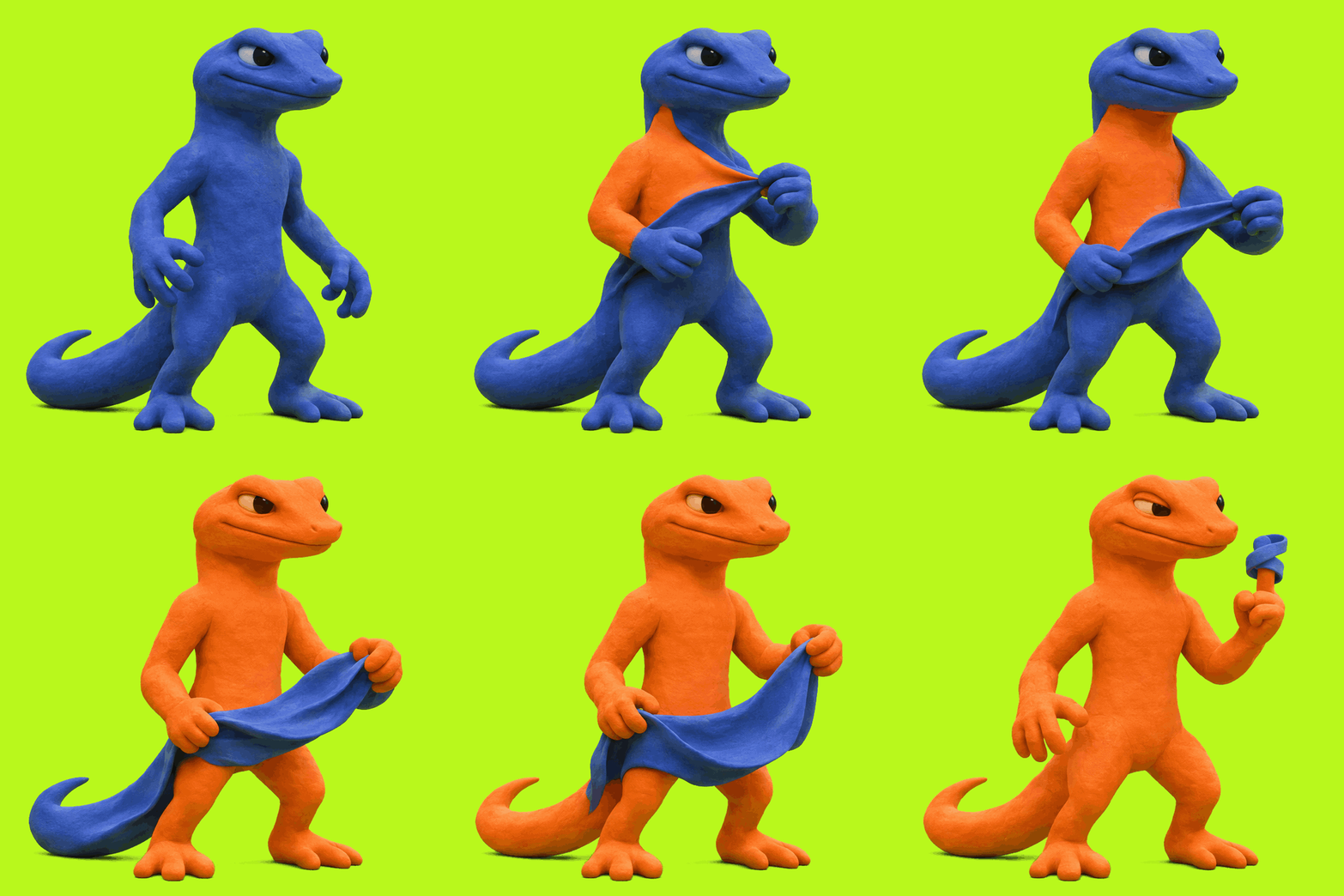
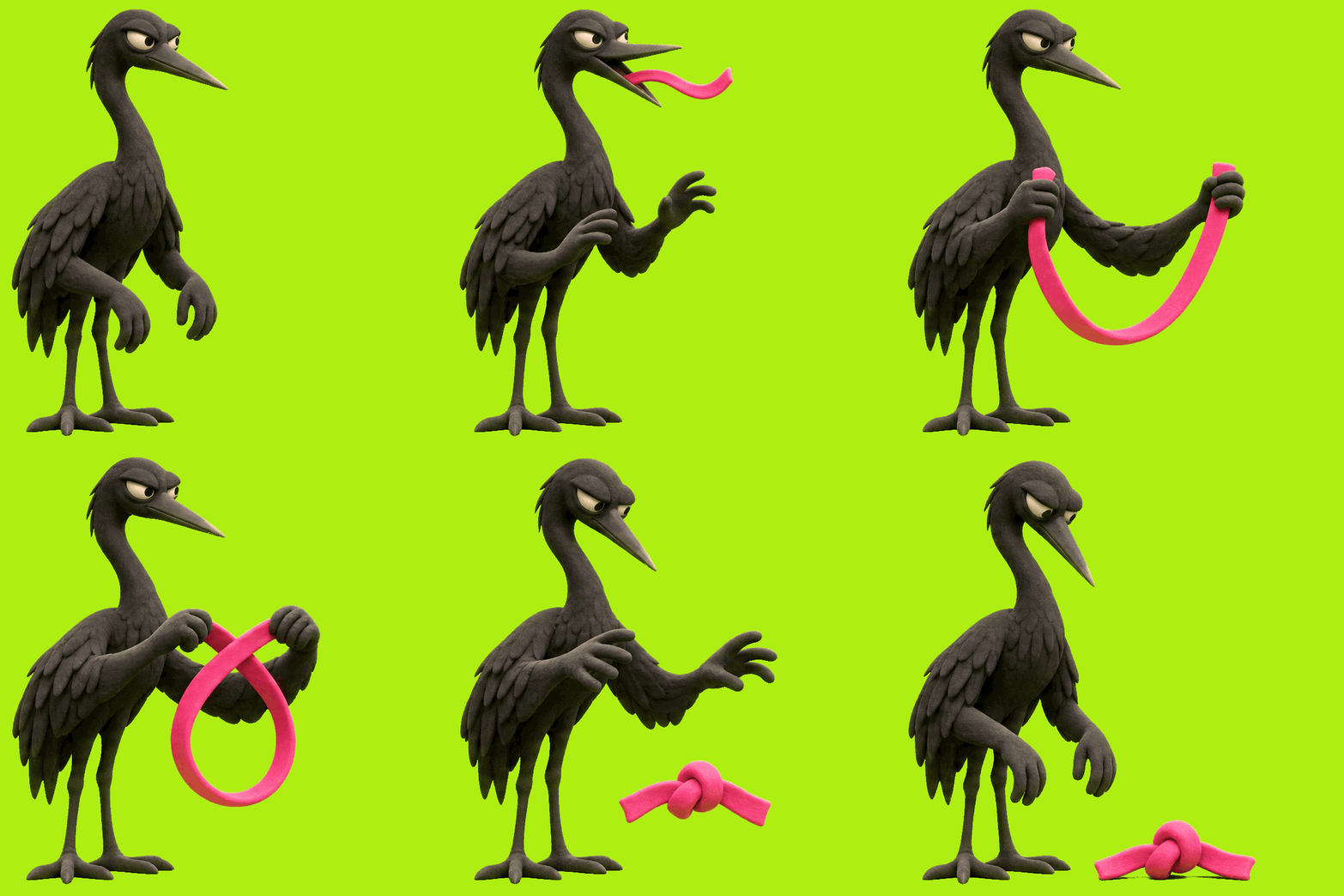
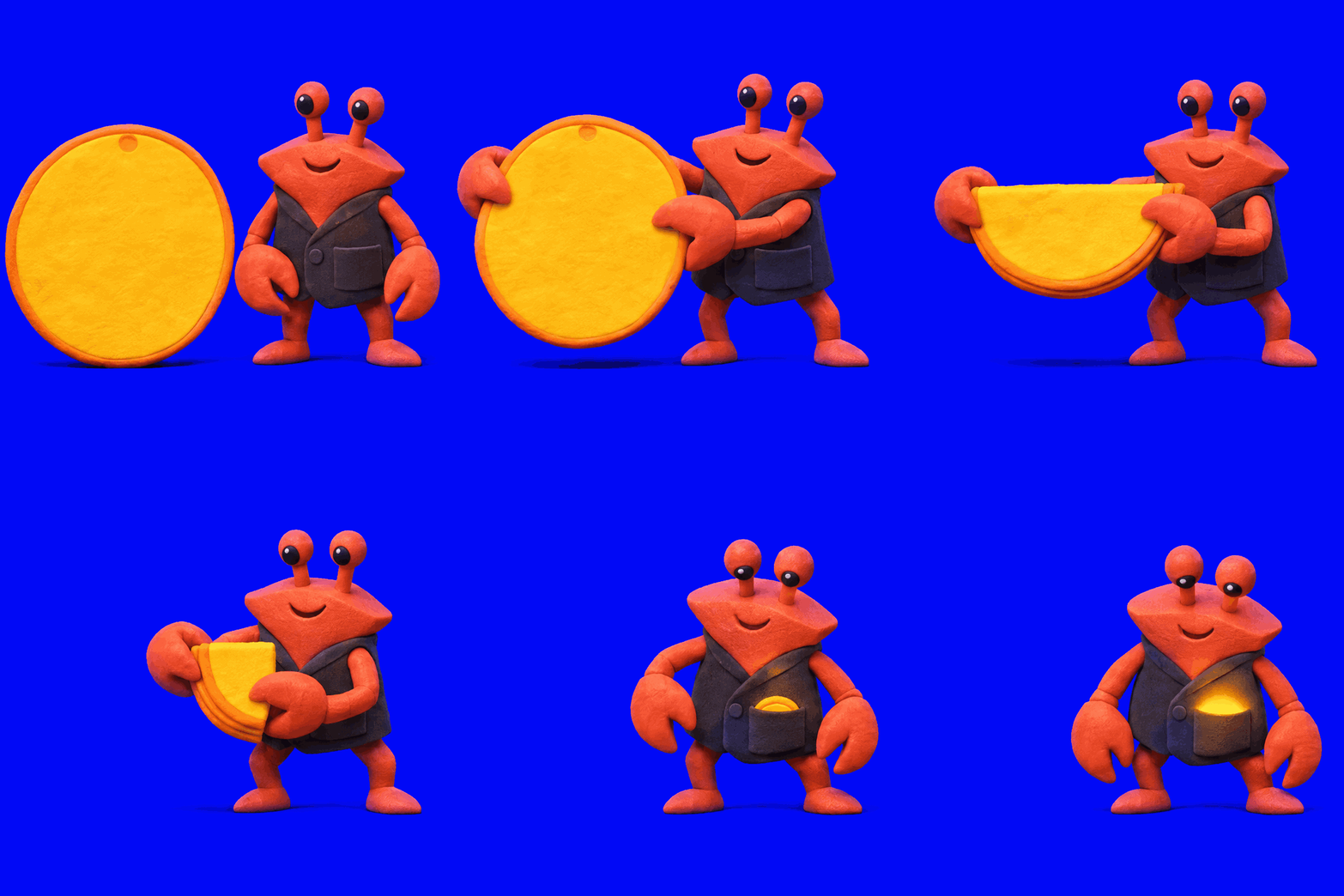
Une salamandre décolle sa peau bleue. Une grue noue son cri. Un crabe plie le soleil et le glisse dans sa poche.
J’ai mis ces trois gestes en boucle avec GPT Image 2.6 Sunburst pour voir ce qui les rend lisibles d’une image à l’autre. Puis une mascotte au fanion prend trois poses à partir d’un seul dessin en SVG.
Ce qu’il faut retenir
- OpenAI annonce Images 2.6 dans ChatGPT, Codex et l’API, avec une vitesse annoncée de 50 % par rapport à la génération précédente. Cette vitesse reste une déclaration produit, pas une mesure CreativeAI sur votre brief.
- L’API documente deux variantes, GPT Image 2.6 Flare et Sunburst. Flare vise les workflows où le temps de réponse compte ; Sunburst les compositions détaillées ou les éditions plus précises.
- Pour une revue de préproduction, réunissez une pose de référence, une boucle courte et les repères que l’équipe devra retrouver d’une image à l’autre.
- Les paramètres
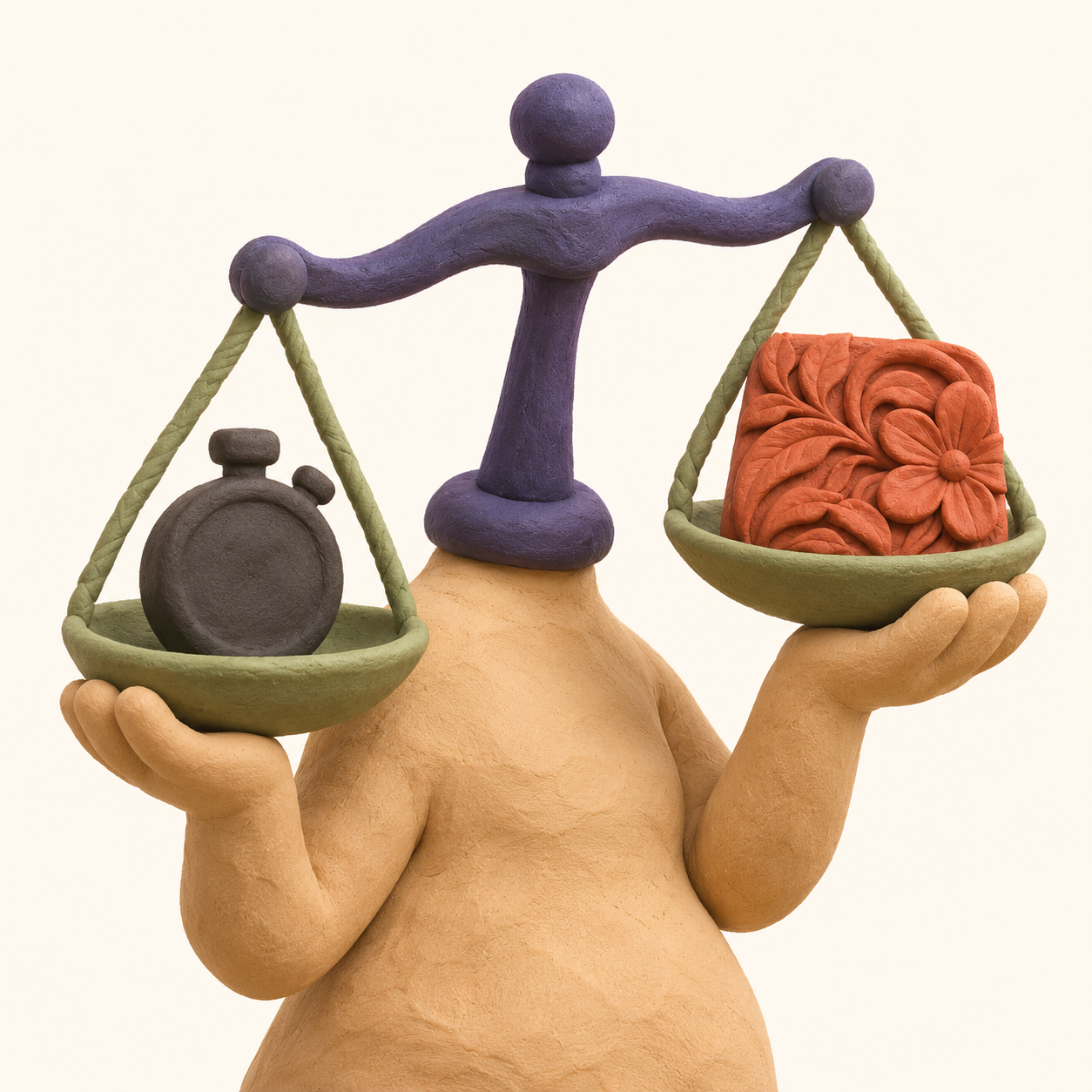
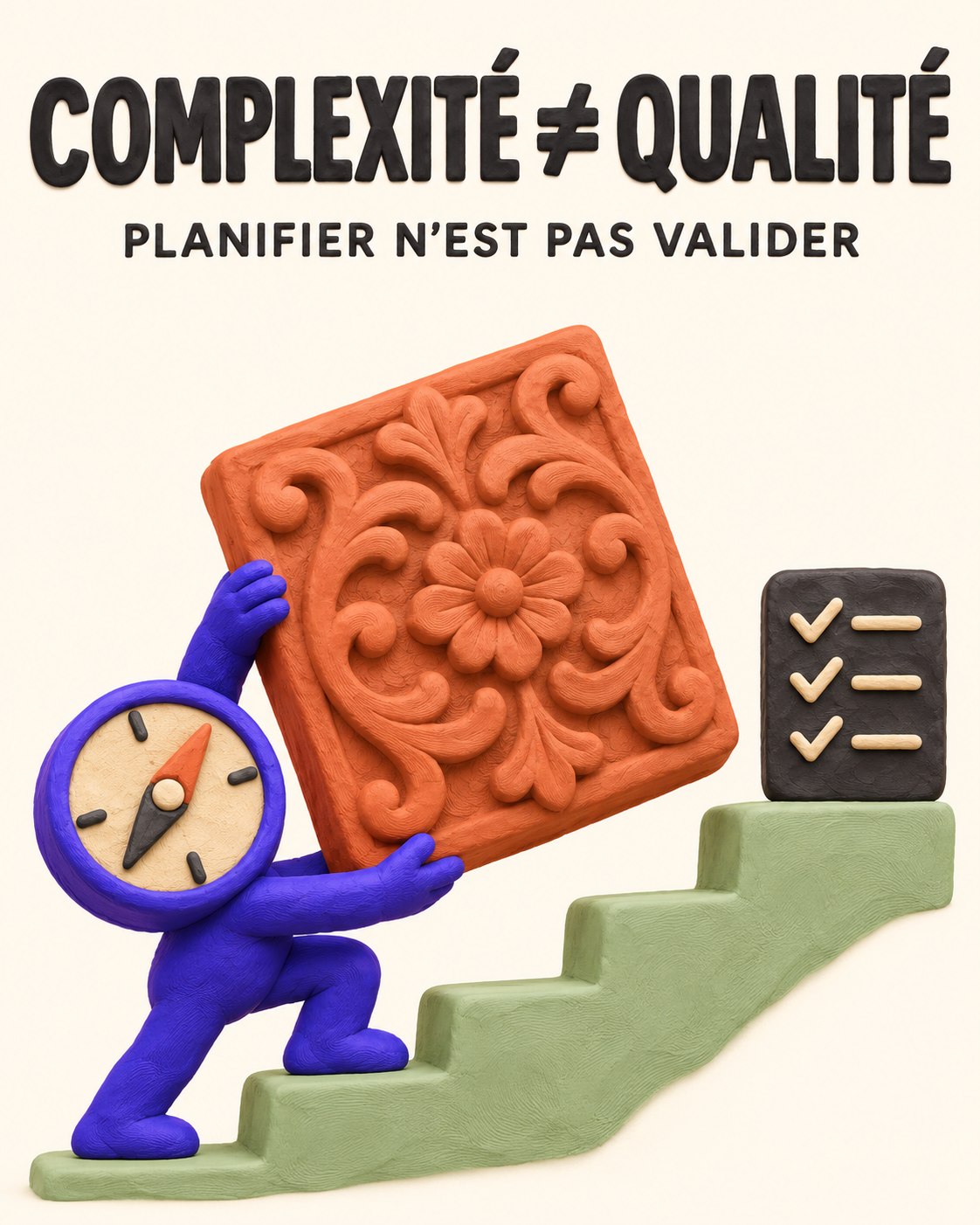
complexity,quality,size,backgroundetoutput_formatne répondent pas à la même question. Complexité concerne l’effort de planification ; qualité concerne le niveau de détail et de fidélité visuelle. - Le cas pratique suit trois gestes avec Sunburst. Les contrôles portent sur le raccord de couleur, la continuité du ruban et la silhouette du disque pendant le pliage.
- Le SVG sert un autre besoin. Si le geste se résume à déplacer un élément, partez d’un dessin maître et vérifiez que cette partie peut être modifiée séparément.
Cas pratique en trois GIF pour tester la continuité
Le brief de studio consiste à préparer des boucles de campagne compréhensibles sans texte. J’ai testé trois gestes sur des créatures fictives, avec la même règle de mise en scène pour chaque boucle : un plan fixe, un fond uni et une transformation à suivre. Les rendus ont été réalisés dans Higgsfield avec GPT Image 2.6 Sunburst en qualité max.
La salamandre qui change de peau. La créature tire sur sa peau cobalt comme sur un film souple et révèle l’orange. Dans le premier montage, toute la tête changeait de couleur d’un coup. J’ai repris les deux poses qui encadraient ce saut pour générer une image de raccord : la joue est déjà orange, le museau reste bleu et le bord du film se soulève. Les huit poses d’origine ont été conservées au pixel près dans le GIF décodé. La boucle compte neuf poses et dure 5,85 secondes.
La grue qui noue son cri. Le cri sort du bec sous forme de ruban rose. La grue le saisit, croise les deux bouts, serre le nœud et le laisse tomber. Pour vérifier la continuité, suivez une extrémité du ruban depuis la prise jusqu’à la chute. Le rendu à 768 px contenait des zones transparentes qui faisaient varier le fond. Un aplat vert fixe a supprimé ce clignotement. Huit poses, 5,2 secondes.
Le soleil dans la poche. Un crabe corail plie un disque jaune en deux, puis en quatre, avant de le glisser dans son gilet. Le cercle, le demi-disque et le quart de cercle rendent le geste lisible. À la fin, seule la poche s’éclaire. Huit poses, 5,2 secondes.
Du rendu à l’export. Les trois GIF ont été générés à 768 × 768 px, puis agrandis à 1 024 × 1 024 px après stabilisation des fonds. La pose de raccord de la salamandre a, elle, été générée séparément en PNG natif à 1 024 px. Dans cet essai, le GIF natif de la grue à 1 024 px a échoué dans Higgsfield.
À refaire en équipe. Choisissez un geste et notez deux repères fixes, par exemple la position des pieds et l’échelle du visage. Regardez la boucle à taille mobile, puis relisez les images une à une. Si un changement paraît instantané alors qu’il devrait être progressif, repérez les deux poses autour du saut et générez seulement l’image qui manque.
Le workflow : du brief au prototype de mouvement
Pour reprendre le protocole sur un brief de studio, choisissez un seul geste et écrivez ce qui doit rester stable pendant qu’il se déroule. Dans les trois boucles du cas pratique, la caméra reste fixe pour que le regard puisse suivre la transformation.
1. Écrire les invariants avant le prompt
Fixez le cadrage, le fond, l’échelle du personnage et l’objet manipulé. Décrivez ensuite le geste. Pour la grue, le ruban rose doit rester identifiable entre le bec et le sol. Pour le crabe, le soleil doit rester reconnaissable quand son contour passe du cercle au quart de cercle.
Si le geste doit ensuite devenir une série de visuels, le guide sur la création d’un mini-kit de marque aide à définir ce qui doit rester reconnaissable d’une déclinaison à l’autre.
2. Produire une image maître
Choisissez une pose de référence dans laquelle le personnage et l’accessoire se détachent clairement. Gardez ce fichier pour comparer l’échelle du visage, la position des pieds et les contacts avec l’objet. Dans la boucle du crabe, le disque entier et la poche vide donnent les deux repères de départ.
3. Générer peu d’états, mais des états lisibles
Découpez l’action en étapes dont chacune change quelque chose de visible. Le disque entier, le demi-disque et le quart de cercle suffisent à lire le pliage. Si la boucle saute une transition, isolez les deux poses voisines. C’est ce qui a permis d’ajouter la joue orange et le museau encore cobalt à la salamandre sans refaire les huit autres images.
4. Assembler, contrôler, décider
Vérifiez le rythme et le retour au départ sur le GIF exporté. Relisez ensuite les poses une à une, puis à taille mobile. La grue montre pourquoi il faut contrôler le fond décodé : des zones transparentes produisaient un clignotement, supprimé par un aplat fixe. Pour une diffusion sociale, contrôlez aussi le poids, le format et les contraintes de la plateforme.
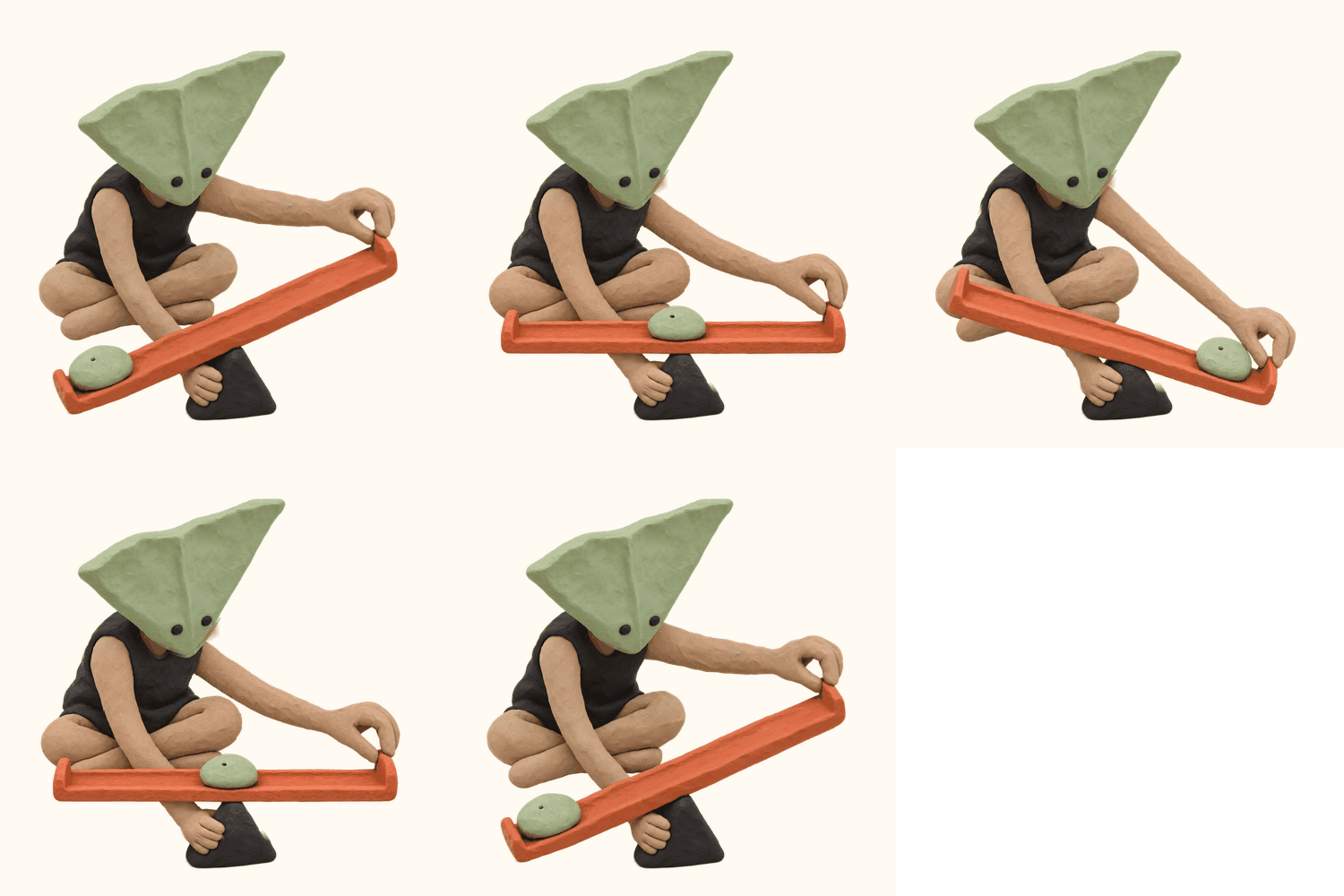
Dans les GIF, chaque pose aide à lire la suivante. Quand le brief demande trois visuels fixes d’un même personnage, on peut partir d’un dessin maître et déplacer la partie qui porte le geste. C’est ce que j’ai essayé avec le fanion ci-dessous.
La mascotte au fanion, trois poses à partir d’un SVG
Le fanion se lève, pointe à l’horizontale, puis s’abaisse. La petite mascotte verte, elle, garde les pieds au même endroit. Le brief tient dans ce détail. Décliner un même personnage en trois visuels, avec un geste différent à chaque fois.
J’ai généré le dessin de départ avec GPT Image 2.6 Sunburst dans Higgsfield. À l’ouverture du SVG, le bras, la main et le fanion formaient déjà un groupe. Le petit cercle noir à l’épaule indiquait exactement où le faire pivoter.
Nous avons gardé la pose horizontale comme référence, puis fait pivoter le groupe de 28° dans chaque sens après l’export. Dans les deux variantes, la rotation est la seule différence vérifiée dans le fichier. Le regard, les bottes et la silhouette du corps gardent les mêmes tracés.
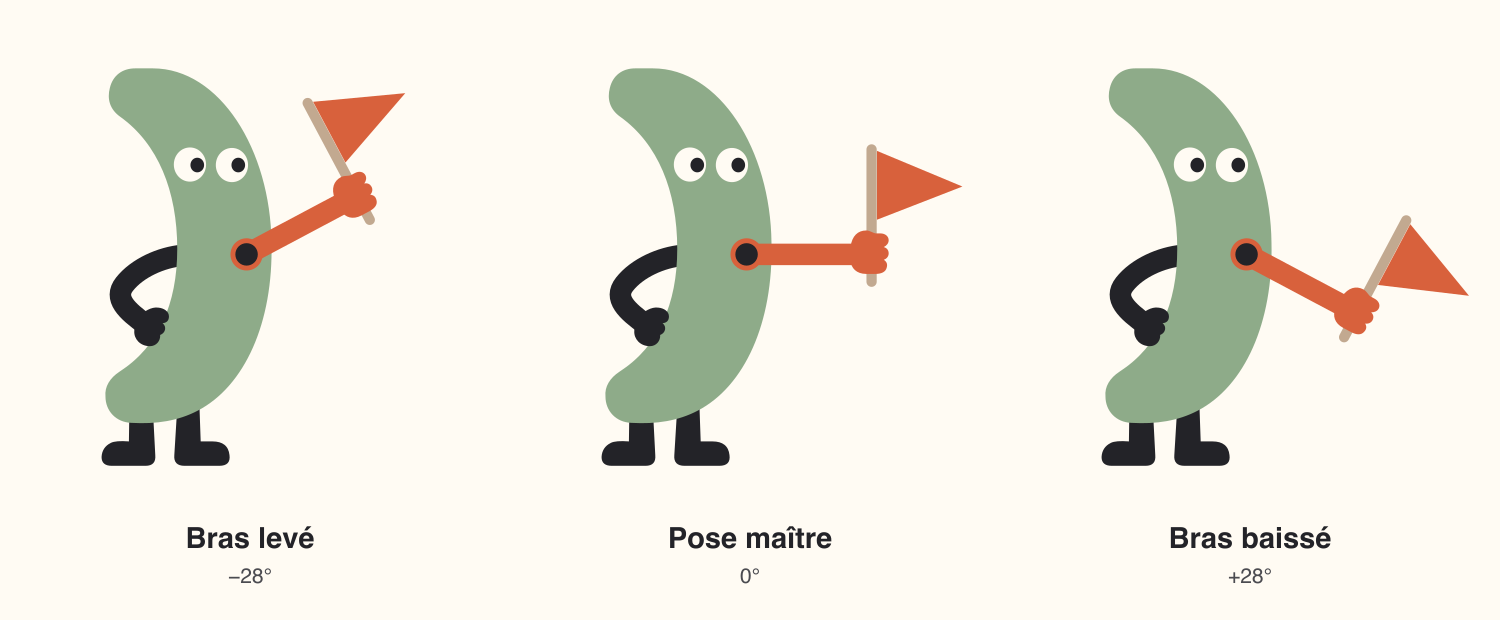
À refaire en équipe. Sur votre propre SVG, repérez la partie du dessin qui doit bouger et vérifiez si ses formes sont bien regroupées. Faites un premier essai et regardez le point d’attache. Ici, le bras reste solidaire de l’épaule et la main garde sa prise sur le fanion. C’est ce que votre équipe doit pouvoir vérifier avant de décliner les visuels.
Générer le dessin maître via l’API. Envoyez output_format="svg" et n=1 à POST /v1/images/generations. Vous obtenez un SVG statique. Ouvrez le fichier et vérifiez que le bras, la main et l’accessoire peuvent être sélectionnés ensemble avant de les faire pivoter. Réglages SVG dans la documentation OpenAI.
Prompt structuré et contrôle des modèles
Les prompts ci-dessous suivent les champs documentés par OpenAI pour GPT Image 2.6. Ils sont proposés comme protocoles reproductibles. Les paramètres exacts et les sorties doivent être conservés avec la version du modèle, la qualité, la taille et les entrées réellement utilisées.
Comparer Flare et Sunburst. Gardez le même prompt, les mêmes références, la même taille et le même réglage de qualité. Choisissez avant l’essai ce qui rendra l’image acceptable. Pour une pose de raccord comme celle de la salamandre, on vérifierait que le museau reste bleu et que le bord de la peau se détache. Une fois le modèle choisi, faites varier quality ou complexity séparément pour voir quel réglage améliore le résultat. Choix du modèle · Comparaison des niveaux de complexité.
Pour retrouver le contexte interface/API et les réflexes de comparaison, le manuel ChatGPT Images 2.0 complète cette lecture sans remplacer la vérification de la documentation 2.6.
Prompt : prototype de storyboard GIF
Modèle et mode vérifiés : gpt-image-2.6-sunburst, Image API POST /v1/images/generations, sortie gif. La documentation officielle décrit aussi frame_count, frame_duration_ms, size, quality et complexity pour ce type de génération.
Objectif : transformer une idée de mouvement en boucle courte, avec un retour explicite vers la pose de départ.
Variables à adapter : [PERSONNAGE], [OBJET], [POSE DE DÉPART], [CHANGEMENT], [FORMAT], [PALETTE].
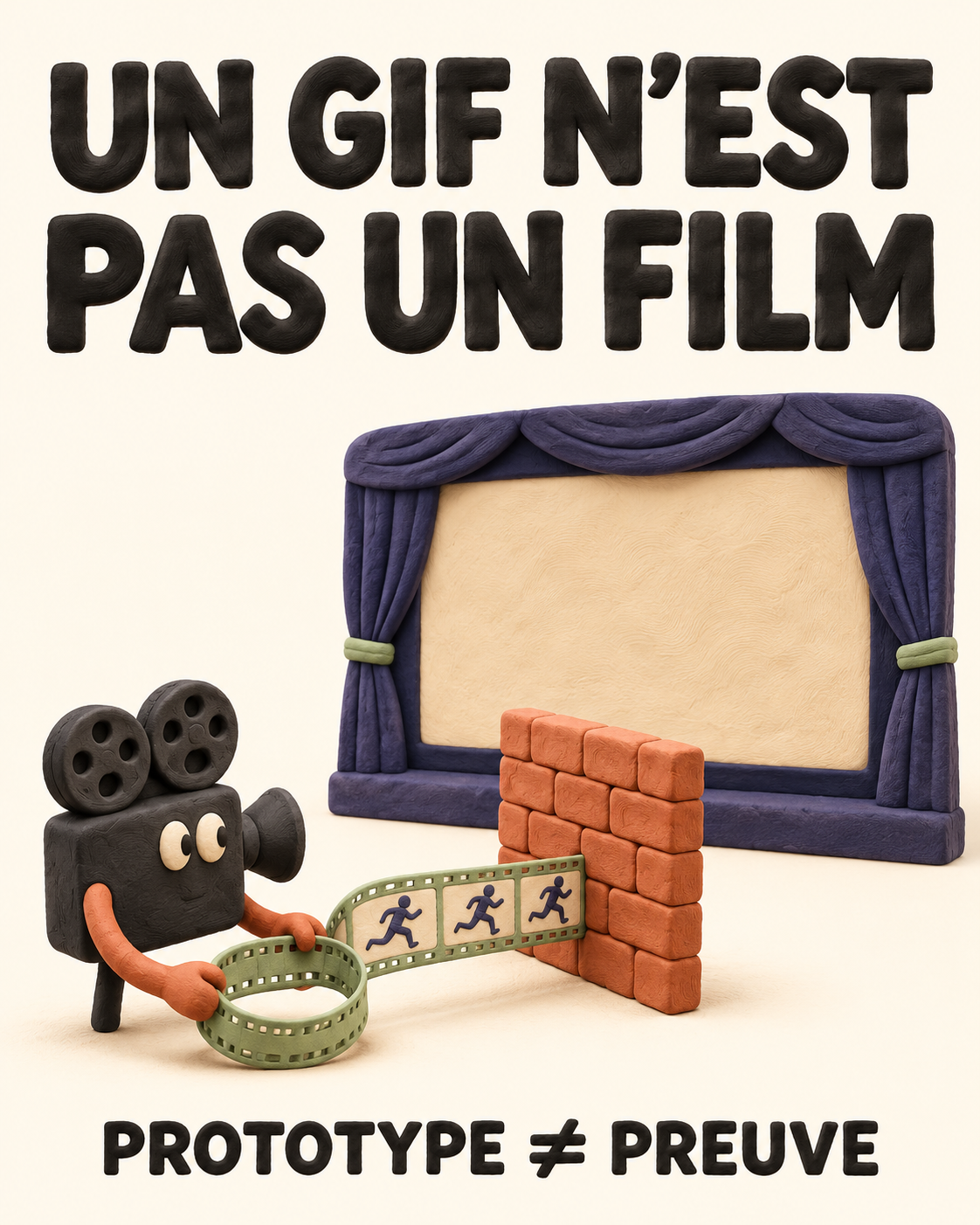
Pourquoi cette structure : elle décrit d’abord le sujet et le mouvement, puis les invariants de caméra, de matière et de lumière. Elle évite de confondre un GIF prototype avec une promesse de film continu.
Create a seamless looping GIF prototype for [FORMAT].
[PERSONNAGE] interacts with [OBJET]. Start in [POSE DE DÉPART], perform [CHANGEMENT], pause long enough to read the action, then return clearly to the starting pose. Keep the camera fixed. Preserve the same character identity, object geometry, lighting direction, material, palette and background in every frame. Make the action legible before adding decorative detail. No captions, words, logos, watermarks or accidental symbols.
Régler la durée via l’API. OpenAI montre une boucle Sunburst de 9 images à 200 ms par image, soit 1,8 seconde. Renseignez frame_count et frame_duration_ms dans la requête. L’API accepte de 2 à 16 images par GIF. Pour guider le mouvement avec des images fixes, envoyez-les à POST /v1/images/edits avec output_format="gif". Les trois GIF de cet article ont été réalisés dans Higgsfield, avec leurs propres réglages. Exemple de boucle OpenAI · Réglages GIF de l’API.
Limites : la documentation n’implique pas une cohérence parfaite sur chaque personnage ou produit. Le poids, la boucle, les mains, le texte et les détails de marque doivent être contrôlés après génération.
Prompt : édition localisée avec markup
Modèle et mode vérifiés : GPT Image 2.6 via POST /v1/images/edits, avec l’image originale en première entrée et une couche PNG transparente de markup de mêmes dimensions. La documentation officielle déconseille de confondre la couche d’annotation avec l’image aplatie.
Envoyer les fichiers. Dans la requête multipart, envoyez l’original dans image et le PNG transparent d’annotation dans markup, aux mêmes dimensions. L’annotation s’applique à la première image. Les images supplémentaires servent de références. Avec markup, omettez mask et prompt_rewriter. Exemple de retouche avec markup.
Objectif : modifier une zone désignée tout en demandant explicitement la conservation du reste de l’image.
Variables à adapter : [ZONE ANNOTÉE], [MODIFICATION], [ÉLÉMENTS À PRÉSERVER], [FORMAT DE SORTIE].
Pourquoi cette structure : elle donne un rôle précis à l’image originale, au calque transparent et au texte de l’édition. Cela rend la correction relisible par une autre personne et facilite la comparaison avant/après.
Use the first input image as the original. Use the transparent markup layer only to identify [ZONE ANNOTÉE]. Change only that zone: [MODIFICATION]. Preserve [ÉLÉMENTS À PRÉSERVER], including the camera, composition, lighting, materials, proportions and all unmarked areas. Remove the markup from the final result. Do not add text, logos or new objects. Return the requested [FORMAT DE SORTIE].Limites : le markup guide l’édition mais ne garantit pas une frontière pixel parfaite. Une zone non ciblée peut dériver ; une comparaison visuelle et fonctionnelle reste obligatoire.
Méthodologie et limites
Les deux essais sont partis de générations dans Higgsfield avec GPT Image 2.6 Sunburst. Pour les GIF, j’ai relu les images décodées pour vérifier les gestes, les fonds et le raccord de la salamandre. La continuité sur un plan plus long reste à éprouver.
Pour la mascotte, j’ai généré un seul SVG statique en qualité max. Il contient neuf tracés et aucune image matricielle incorporée. J’ai comparé les deux variantes au maître après avoir retiré la rotation du groupe autour du point (505, 521). Les fichiers étaient alors identiques. La planche PNG montre les trois états. Le regroupement des formes est propre à ce fichier et doit être vérifié sur chaque nouvel export.
Si l’équipe doit aussi arbitrer entre plusieurs outils pour ce type de prototype, le comparatif ChatGPT Images vs Midjourney fournit un autre angle de décision, distinct du contrôle de boucle décrit ici.
Formation CreativeAI : construire un workflow partageable
La Formation ChatGPT Images & Codex : visuels de marque est la correspondance la plus directe pour ce sujet. Elle relie brief, direction visuelle, génération, édition, déclinaison, contrôle qualité et transfert dans Codex. Elle est donc plus pertinente ici qu’un simple atelier de découverte d’outils : le besoin porte sur une méthode que plusieurs personnes peuvent reprendre.
Pour un studio qui utilise déjà plusieurs assistants et perd ses apprentissages entre deux projets, le diagnostic devra toutefois précéder toute promesse de gain. Un livrable utile se transmet. Pour un geste à prototyper, ce peut être un storyboard annoté. Pour une série de visuels de marque, le SVG maître et les consignes de déclinaison peuvent suffire à reprendre le travail.
Sources et références
- Introducing Images 2.6 — OpenAI, consulté le 5 novembre 2026 : annonce, disponibilité, GIF, markup, SVG et complexité.
- Image prompting — OpenAI Developers, consulté le 5 novembre 2026 : modèles Flare/Sunburst, paramètres et méthode de comparaison.
- Image generation — OpenAI Developers, consulté le 5 novembre 2026 : édition avec markup et limites de la couche d’annotation.
- GPT-Image-2.6 Sunburst — OpenAI Developers, consulté le 5 novembre 2026 : modèle, endpoints et capacités documentées.

AUTEUR
Fondateur de CreativeAI.fr · Expert IA & workflows créatifs · 20+ ans d’expérience en direction créative (Marcel, Leo Burnett). 600+ professionnels formés depuis 2023 aux usages, méthodes et workflows IA. 4,7/5 de satisfaction moyenne.
Guides Pratiques & outils
Gemini 4 Argon : du brief éclaté au monde 3D cohérent
Un projet 3D devient vite fragile lorsque les références, les contraintes et les décisions restent dispersées entre fichiers et conversations. Gemini 4 Argon peut aider à transformer ce chaos en une bible de monde structurée.
Kling 4 Omni Reference : attribuer un rôle à chaque référence vidéo
Kling 4 Omni Reference devient utile quand une équipe cesse d’empiler des images et commence à déclarer ce que chacune doit contrôler. Le produit, le personnage, le décor, le mouvement, la caméra et la voix ne sont pas une seule matière de référence. Ils jouent des rôles différents.
Claude Motion ou Claude Code : choisir sa chaîne de motion design
Claude Motion sert à tester et produire rapidement un artefact animé ; Claude Code sert à construire ou piloter un projet local.
formationS IA
Claude Cowork & Skills : construire des assistants IA métier NEW
Durée : 2 jours (14h). Public : Responsables de production et dirigeants de structures créatives, équipes marketing, communication et contenu, agences et studios créatifs
Social Content Factory : produire et décliner ses contenus avec l’IA NEW
Durée : 2 jours (14h). Public : Responsables marketing et communication, Social media managers et content managers, Agences, studios et équipes éditoriales
IA agentique pour les créatifs : du brief à l’automatisation NEW
Durée : 1 jour (7h). Public : Responsables de production et dirigeants de structures créatives, équipes marketing, communication et contenu, agences et studios créatifs
Google Flow, Veo & Gemini Omni : L’Orchestration Cinématographique IA
Durée : 2 jours (14h). Public : DA, réalisateurs, motion designers, équipes marketing, communication et social media
Réinventer son processus créatif avec l’IA générative
Durée : 5 jours (35h). Public : DA, graphistes, designers
Créer des visuels de marque avec ChatGPT Images et Codex NEW
Durée : 1 jour (7h). Public : directeurs artistiques, équipes marketing et communication, agences, studios et équipes de contenu