

Une campagne marketing ne commence pas dans Slides. Elle part souvent d’un fil Gmail, d’un dossier Drive et d’un brief incomplet. Gemini at Work promet de relier ces morceaux : retrouver les sources, produire un document, structurer des données, préparer une présentation et coordonner la suite.
Ce guide propose un workflow reproductible pour une campagne fictive, avec un point de validation humain à chaque passage. Il ne présente pas une démonstration exécutée dans un compte Gemini authentifié : les prompts sont documentés, non exécutés.
Fraîcheur : vérifié le 10 octobre 2026. Google a publié l’annonce Gemini at Work le 8 octobre 2026.
Ce qu’il faut retenir
- Google annonce un agent Gemini capable de travailler dans Gmail, Drive, Docs, Slides, Sheets, Chat et Calendar, avec un même contexte, des Skills et des outils.
- Google documente déjà des scénarios inter-applications : transformer un fil Gmail en brief, créer une feuille depuis Drive, produire un email depuis Docs ou convertir un document en présentation.
- La disponibilité dépend du plan, de la surface utilisée et des réglages administrateur. Une annonce de keynote ne suffit donc pas à promettre le même workflow dans tous les comptes.
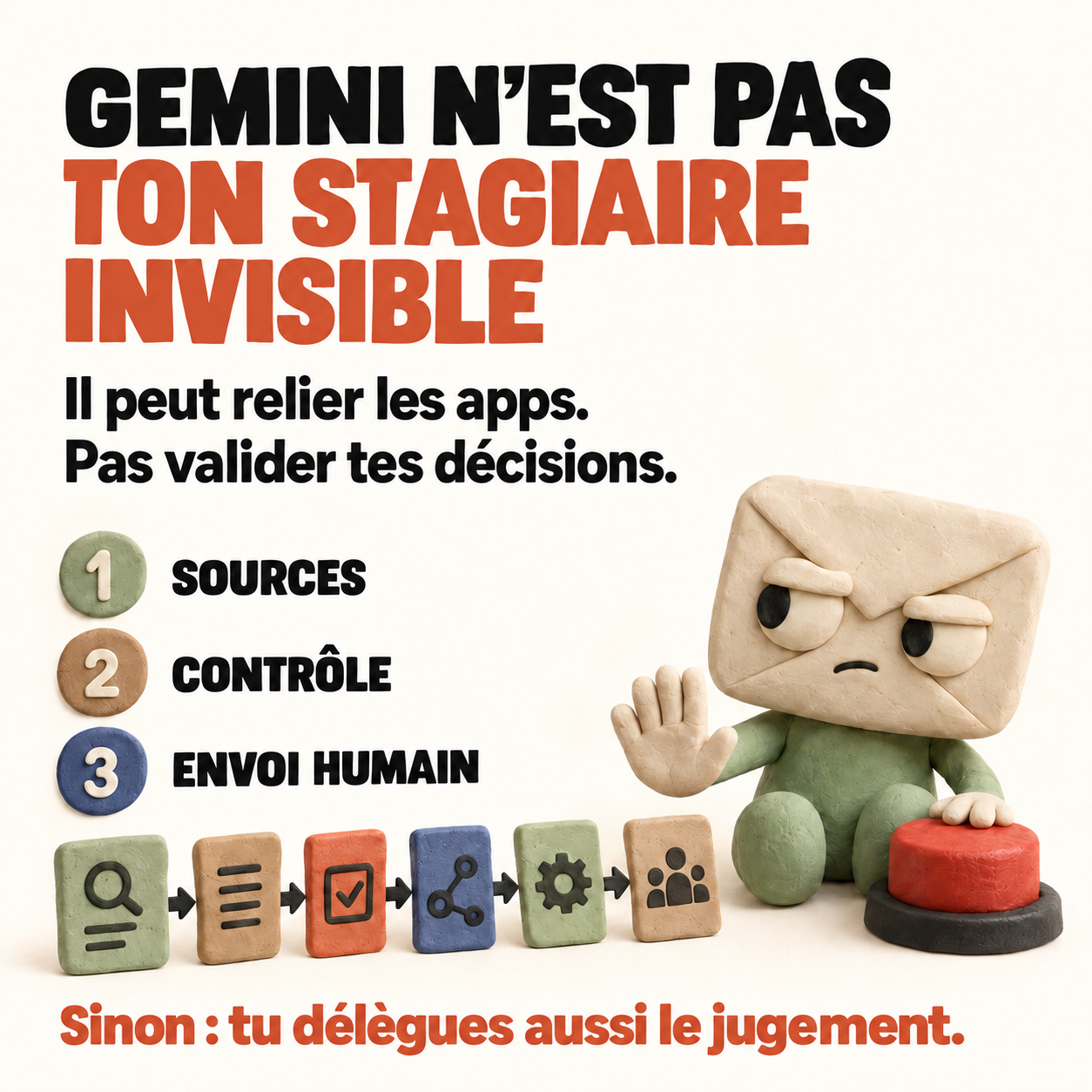
- Une campagne fiable conserve un dossier de sources, un brief versionné, une feuille de suivi, un deck relu et un calendrier validé. Gemini peut aider à les préparer ; l’équipe reste responsable des décisions et des envois.
Gemini at Work : une promesse de continuité, pas un bouton magique
Dans son billet officiel, Google présente Gemini comme un agent universel pour le travail. L’agent est censé planifier une tâche, mobiliser des Skills et des outils, se connecter aux systèmes de l’entreprise et rapporter un résultat dans les applications où l’équipe travaille. Le billet cite notamment Gmail, Drive, Docs, Slides, Sheets, Chat et Calendar.
Cette formulation décrit une direction produit et plusieurs annonces. Elle ne prouve pas que chaque compte dispose déjà de chaque action, ni que chaque action est autorisée par défaut. Pour lire correctement la promesse, gardez quatre étiquettes :
| Niveau | Ce que cela signifie dans ce guide |
|---|---|
| Annoncé | Google le présente dans le billet Gemini at Work ou dans un billet produit, sans que nous l’ayons exécuté. |
| Documenté | Une page d’aide ou de produit décrit la fonction, ses plans ou son usage. |
| Testé | Un test réel, daté et conservé a été exécuté dans le compte concerné. |
| Recommandé | Une étape est proposée parce qu’elle réduit le risque, même si elle n’est pas une fonction native de Gemini. |
Le billet Google est une adaptation d’un keynote. Il faut donc compléter sa lecture par la documentation Workspace. Google indique par exemple que certaines capacités agentiques sont en cours de déploiement pour des plans Business et Enterprise précis, et que les applications peuvent utiliser les fichiers, emails et conversations sélectionnés — ou autorisés par l’administrateur. Consultez l’annonce Gemini at Work et le billet Workspace sur les capacités agentiques inter-applications.
Le scénario : lancer une formation sans exposer de données sensibles
Pour rendre le workflow concret, imaginons une équipe marketing qui prépare le lancement d’une formation fictive intitulée « Piloter une Content Factory avec l’IA ». Elle doit produire :
- un brief de campagne validé ;
- une matrice de messages, canaux, propriétaires et échéances ;
- une présentation de validation pour la direction ;
- une liste de réunions et de décisions à prendre.
Le dossier de travail contient uniquement des informations fabriquées : proposition de valeur, audience, dates indicatives, messages de marque et hypothèses budgétaires. Aucun fichier client, contrat, liste de contacts ou donnée commerciale réelle n’est utilisé.
Avant d’ouvrir Gemini, créez un petit registre dans Drive :
| Élément | Exemple | Contrôle humain |
|---|---|---|
| Objectif | Obtenir 40 inscriptions qualifiées en quatre semaines | La direction confirme que l’objectif est réaliste |
| Audience | Responsables contenu d’agences et de marques | Le marketing vérifie les critères d’inclusion |
| Sources | Brief, programme, charte, calendrier éditorial | Un propriétaire valide chaque fichier |
| Livrables | Brief, feuille, deck, calendrier | Chaque livrable a un responsable et une date de revue |
| Interdits | Données clients, prix non validés, promesse juridique | Gemini ne doit ni inventer ni envoyer sans validation |
Cette préparation paraît simple. Elle évite pourtant que le modèle traite un ancien deck comme une décision, ou une hypothèse comme un chiffre officiel.
Étape 1 • Gmail : transformer une demande dispersée en brief de départ
Le premier point d’entrée est le fil Gmail qui contient la demande de campagne. Dans la documentation Workspace, Gmail peut résumer une conversation, produire des actions à suivre, rédiger un message et suggérer des créneaux. Le billet produit de Google décrit aussi la transformation d’un fil d’emails en document structuré.

Prompt : Gmail — synthèse initiale
À partir de ce fil Gmail et uniquement des fichiers Drive que je sélectionnerai ensuite,
prépare une première synthèse de campagne avec les rubriques suivantes : objectif,
audience, offre, preuves disponibles, décisions prises, questions ouvertes,
risques et prochaines validations. Sépare explicitement les faits, les hypothèses
et les informations manquantes. Ne rédige aucun email et ne contacte personne.
Modèle et mode vérifiés : aucun modèle précis n’est imposé par la documentation vérifiée ; mode texte dans Gmail/Ask Gemini. Objectif : transformer une demande dispersée en synthèse contrôlable. Variables à adapter : fil Gmail, dossier de sources, objectif de campagne. Pourquoi cette structure : elle sépare les faits, hypothèses, questions et actions sans autoriser d’envoi. Limites : la synthèse peut omettre un message, mal interpréter une décision ou ne pas refléter les droits du compte. Validation : aide Google Workspace consultée le 10 octobre 2026 ; documenté, non exécuté.
Le point important est la dernière phrase. Demander un brief ne doit pas déclencher un envoi. La sortie attendue est une synthèse à relire, pas une action externe.
Contrôle avant passage à Drive
- Vérifier que chaque fait important renvoie à un message ou à un fichier.
- Supprimer les informations personnelles inutiles.
- Marquer les décisions comme validées, proposées ou à confirmer.
- Donner un propriétaire à chaque question ouverte.
- Copier la synthèse dans un document de travail, sans écraser le brief source.
Niveau : la rédaction et la synthèse Gmail sont documentées ; le passage automatique d’un fil à toute la campagne est annoncé ou illustré selon la surface.
Étape 2 • Drive : constituer le dossier de sources avant de produire
Drive doit devenir la mémoire courte de la campagne, pas un entrepôt de fichiers sans statut. Placez dans un dossier dédié :
- le brief de départ ;
- la fiche de l’offre ;
- la charte éditoriale ;
- les preuves ou références autorisées ;
- le calendrier de disponibilité ;
- un fichier
README-campagnequi indique les versions de référence.
La documentation Google indique que Gemini dans Drive peut résumer plusieurs documents, ajouter des fichiers sources à une requête, analyser des PDF et créer du contenu. Ces possibilités ne remplacent pas le classement humain : si deux documents se contredisent, le modèle ne doit pas décider seul lequel fait foi.
Pour éviter que le dossier Drive devienne un endroit où tout est vrai en même temps, découvrez comment construire un Brand Brain versionnable et réutilisable par les assistants IA.

Prompt : Drive — index des sources
Dans le dossier « Campagne — Content Factory fictive », utilise uniquement les fichiers
marqués SOURCE-VALIDE. Dresse un tableau avec : nom du fichier, version, propriétaire,
date, faits utilisables, informations contradictoires et passages à faire valider.
N'invente aucune donnée et signale tout fichier sans version ou sans propriétaire.
Modèle et mode vérifiés : aucun modèle précis n’est imposé par la documentation vérifiée ; mode texte dans Drive/Ask Gemini. Objectif : produire un index des sources, versions et contradictions. Variables à adapter : nom du dossier, convention de marquage, propriétaires. Pourquoi cette structure : elle force Gemini à signaler les absences au lieu de compléter silencieusement. Limites : SOURCE-VALIDE est une convention d’équipe, pas un filtre natif confirmé ; les droits Drive restent déterminants. Validation : aides Google Workspace et Drive consultées le 10 octobre 2026.
Le préfixe SOURCE-VALIDE est une convention d’équipe, pas une capacité native confirmée. Vous pouvez le remplacer par une colonne de suivi, un dossier séparé ou un document d’index. L’essentiel est de rendre le périmètre lisible.
Contrôle avant passage à Docs
- Un humain ouvre les fichiers cités et vérifie les passages sensibles.
- Le propriétaire du brief tranche les contradictions.
- Le dossier reçoit une date de gel : par exemple, « sources validées au 10 octobre ».
- Les documents confidentiels ou non nécessaires sont retirés du périmètre.
Niveau : l’utilisation de fichiers Drive comme sources est documentée ; le classement et le gel des sources sont des recommandations d’équipe.
Étape 3 • Docs : produire le brief de campagne, pas encore la campagne
Docs est le centre de décision. La page d’aide Google cite la création de documents personnalisés, de briefs de campagne et l’adaptation à un style ou à un format de référence. Utilisez ces fonctions pour passer de la matière brute à un document que les humains peuvent commenter.
Avant de passer de la matière brute au workflow, formalisez le cadre avec cette méthode pour rédiger un brief créatif avec l’IA : elle sépare les faits confirmés, les pistes proposées et les questions ouvertes.
Structure minimale du brief
Objectif mesurable
Audience prioritaire
Problème auquel la campagne répond
Promesse autorisée
Preuves disponibles
Messages à tester
Canaux envisagés
Contraintes de marque et de conformité
Livrables attendus
Décisions encore ouvertes
Critères d'arrêt
Prompt : Docs — brief de campagne
À partir du brief de départ et des fichiers SOURCE-VALIDE sélectionnés dans Drive,
rédige un brief de campagne de deux pages maximum. Conserve les faits et les chiffres
exactement comme ils apparaissent dans les sources. Pour chaque proposition,
ajoute le statut « source », « hypothèse » ou « décision à valider ». Termine par
les questions qui nécessitent une réponse humaine. Ne crée aucun engagement client.
Modèle et mode vérifiés : aucun modèle précis n’est imposé par la documentation vérifiée ; mode texte dans Docs/Ask Gemini. Objectif : convertir les sources validées en brief commentable. Variables à adapter : longueur, charte, audience, contraintes de conformité. Pourquoi cette structure : elle rend visibles les statuts source, hypothèse et décision à valider. Limites : un document fluide peut encore exagérer une preuve ou reprendre une ancienne version. Validation : aide Google Workspace consultée le 10 octobre 2026.
Le critère de qualité n’est pas la fluidité du texte. C’est la capacité de l’équipe à repérer rapidement ce qui est prouvé, supposé ou encore ouvert. Ajoutez les commentaires directement dans Docs, puis créez une version brief-v1-validé seulement après arbitrage.
Ce que Gemini ne doit pas décider ici
- la promesse légale ou réglementaire ;
- un chiffre de performance présenté comme certain ;
- la hiérarchie finale des audiences ;
- l’utilisation d’une marque, d’un témoignage ou d’une image sous licence ;
- le passage d’une hypothèse à une décision simplement parce qu’elle est bien formulée.
Niveau : les briefs personnalisés dans Docs sont documentés ; la structure de décision et les statuts sont recommandés par ce guide.
Étape 4 • Sheets : passer du récit à la matrice d’exécution
Une campagne devient pilotable quand les messages, les canaux et les responsabilités sortent du paragraphe. Dans Sheets, Google documente la création de tableaux, de formules, l’analyse de données et un exemple de suivi social media.
Créez une feuille avec ces colonnes :
| Colonne | Exemple |
|---|---|
| ID | M-01 |
| Audience | Responsable contenu |
| Message | Réduire les allers-retours de production |
| Preuve | Page programme, section 2 |
| Canal | |
| Format | Carrousel, email, page |
| Propriétaire | Prénom ou rôle |
| Statut | hypothèse, à relire, validé, publié |
| Date de revue | 14 octobre |
| Risque | promesse à nuancer |

Prompt : Sheets — matrice d’exécution
À partir du brief validé dans Docs, propose la structure d'une feuille de suivi de
campagne. Les colonnes doivent couvrir audience, message, preuve, canal, format,
propriétaire, statut, date de revue et risque. Ne remplis une cellule que si elle
est explicitement présente dans le brief ; sinon écris « à compléter ». Signale
les doublons de message et les canaux sans propriétaire.
Modèle et mode vérifiés : aucun modèle précis n’est imposé par la documentation vérifiée ; mode texte dans Sheets/Ask Gemini. Objectif : passer du récit à une matrice de production avec propriétaires et statuts. Variables à adapter : colonnes, conventions de statut, formats et dates. Pourquoi cette structure : elle demande de ne remplir que les informations présentes et expose les trous. Limites : les formules, dates et hypothèses de performance doivent être relues ligne par ligne. Validation : aide Google Workspace consultée le 10 octobre 2026.
Ne demandez pas à Gemini de choisir seul un budget ou de déduire un ROI. Une formule peut être utile ; elle doit rester visible, relue et testée sur quelques lignes. Conservez la feuille comme un objet de pilotage, pas comme une sortie décorative.
Contrôle avant passage à Slides
- Filtrer les lignes
à relireetà compléter. - Vérifier que chaque message possède une preuve ou est clairement présenté comme hypothèse.
- Contrôler les formules et les dates.
- Attribuer un propriétaire humain à chaque livrable.
- Geler la version de la feuille utilisée pour le deck.
Niveau : tableaux et analyses Sheets sont documentés ; la matrice de campagne est une adaptation éditoriale.
Étape 5 • Slides : transformer le brief en décision visuelle
La présentation n’est pas une copie du brief. Elle doit aider une personne à décider. Google documente la création de diapositives, d’images et la reformulation dans Slides ; le billet Workspace décrit aussi la conversion d’un document Docs en deck éditable, avec prise en compte possible d’un style ou d’un modèle de marque.
Structure de deck recommandée
- Décision demandée — ce que la direction doit valider.
- Pourquoi maintenant — problème et opportunité.
- Audience et tension — qui doit changer de comportement.
- Promesse et preuves — ce qui est autorisé, ce qui reste hypothèse.
- Système de messages — trois messages, trois preuves, trois canaux.
- Plan de production — livrables, propriétaires et dates.
- Risques et arbitrages — ce qui doit être tranché.
- Prochaine décision — réunion, responsable et échéance.
Prompt : Slides — deck de décision
Transforme le brief de campagne validé et la feuille de messages gelée en un deck
de huit diapositives pour une revue de direction. Une idée principale par slide.
Reprends seulement les preuves citées dans les sources. Indique « hypothèse » sur
toute donnée non confirmée. Utilise la structure : décision, problème, audience,
promesse, messages, production, risques, prochaine décision. Ne présente pas le
deck comme final et ne le partage pas.
Modèle et mode vérifiés : aucun modèle précis n’est imposé par la documentation vérifiée ; mode texte dans Slides/Ask Gemini. Objectif : transformer le brief en deck de revue, sans le présenter comme final. Variables à adapter : nombre de slides, modèle de marque, audience de la revue. Pourquoi cette structure : elle commence par la décision et réserve une place explicite aux risques. Limites : une présentation visuellement cohérente peut contenir des preuves mal sourcées ou un mauvais arbitrage. Validation : aide Google Workspace et billet produit consultés le 10 octobre 2026.
La relecture doit porter sur la hiérarchie visuelle autant que sur les faits. Un deck techniquement propre peut encore raconter une mauvaise histoire, exagérer une preuve ou cacher un risque dans une slide finale.
Niveau : création et conversion de présentations sont documentées ; l’application automatique d’une charte dépend du modèle et du compte.
Étape 6 • Calendar et Chat : coordonner, puis seulement programmer
La dernière étape est souvent celle où l’on perd le contrôle : une synthèse devient une invitation envoyée trop vite. La documentation Workspace décrit des fonctions de synthèse, d’actions et de programmation dans Chat ; Gmail peut aussi suggérer des créneaux. Dans ce guide, on s’arrête volontairement avant toute création ou envoi.

Prompt : Calendar — préparation de la revue
À partir des décisions ouvertes du brief et des propriétaires de la feuille de suivi,
propose un ordre du jour de 45 minutes et trois créneaux possibles pour une revue
de campagne. Liste les participants nécessaires par rôle, les documents à lire
avant la réunion et les décisions attendues. Ne crée aucun événement et n'envoie
aucune invitation ; attends ma confirmation explicite.
Modèle et mode vérifiés : aucun modèle précis n’est imposé par la documentation vérifiée ; mode texte dans Chat ou Gmail. Objectif : préparer l’ordre du jour et des créneaux sans créer d’événement. Variables à adapter : durée, rôles, fuseau horaire, contraintes de disponibilité. Pourquoi cette structure : elle transforme les décisions ouvertes en réunion vérifiable avant toute invitation. Limites : les disponibilités, participants externes et droits de programmation doivent être confirmés dans le compte. Validation : aide Google Workspace consultée le 10 octobre 2026.
Après génération, l’organisateur humain vérifie :
- la liste des participants ;
- le fuseau horaire ;
- la présence éventuelle d’un participant externe ;
- les documents réellement partageables ;
- l’objectif de la réunion et la décision attendue.
Ce n’est qu’après cette relecture qu’un humain peut créer l’événement dans Calendar. Le guide ne recommande pas de déléguer automatiquement l’envoi d’une invitation à partir d’un brief.
Niveau : suggestions d’actions et de créneaux documentées ; création et envoi dans votre compte : non testés ; validation humaine : recommandée.
Les droits, les sources et les données sensibles
Un workflow qui traverse six applications multiplie les surfaces de risque. Les droits de Drive ne disparaissent pas parce qu’un prompt est plus naturel. Les intégrations tierces ne doivent pas être confondues avec les fonctions natives de Workspace : Google précise qu’elles sont actuellement limitées à des actions de lecture et qu’un administrateur doit parfois les autoriser.
Avant un pilote, vérifiez :
- le plan Google Workspace ou Google AI réellement utilisé ;
- les applications où Gemini est visible pour les membres du pilote ;
- les sources accessibles à chaque personne et à chaque agent ;
- l’autorisation de créer ou modifier des fichiers ;
- la règle d’envoi des emails et de programmation des réunions ;
- le traitement des données personnelles, clients et partenaires ;
- la conservation des versions, commentaires et historiques.
Google indique que les données Workspace ne sont pas utilisées pour entraîner ou améliorer Gemini sans permission, et que les prompts et sorties ne sont pas stockés sans permission selon la page d’aide dédiée. Cette information ne dispense pas de vérifier les conditions exactes de votre édition, les fonctions expérimentales et les éventuels passages vers des services personnels.
Ce qui est annoncé, documenté, testé et recommandé

Annoncé par Google
Le billet Gemini at Work annonce un agent universel, des enchaînements entre applications, de la mémoire, des Skills, des outils, de l’exécution persistante, de l’orchestration multi-agents et des contrôles de gouvernance et de coût. Le billet cite aussi des agents-collègues et des actions plus autonomes.
Documenté dans Workspace
Les pages d’aide et le billet Workspace détaillent déjà des fonctions concrètes : résumés Gmail, briefs Docs, sources Drive, tableaux Sheets, présentations Slides, actions dans Chat et suggestions de programmation. Elles précisent aussi que les plans et les droits comptent.
Recommandé pour un pilote
Commencez avec un dossier de sources artificiel, un brief de faible risque, une feuille de suivi et un deck de revue. Interdisez les envois et la programmation au premier cycle. Mesurez ensuite : temps gagné, corrections humaines, erreurs de source, doublons, respect des propriétaires et nombre de décisions réellement accélérées.
Checklist de livraison d’une campagne
- L’objectif et la décision attendue sont écrits dans le brief.
- Les sources ont un propriétaire, une version et une date de gel.
- Les faits, hypothèses et décisions sont visuellement séparés.
- La feuille Sheets possède un propriétaire par livrable.
- Le deck reprend seulement la version gelée du brief et de la feuille.
- Les promesses et chiffres ont été relus par la personne responsable.
- Les données sensibles ont été retirées ou autorisées.
- Les participants et documents de réunion ont été vérifiés.
- Aucun email ni événement n’est envoyé sans confirmation humaine.
- Les sorties Gemini sont conservées avec la date, la surface et le statut de relecture.
Méthodologie et limites
Le scénario est volontairement fictif et sans données confidentielles. Les étapes du workflow sont donc une mise en méthode à partir de cette annonce et des aides Workspace, pas le compte rendu d’une campagne réelle.
Les six cartes de prompts sont dérivées de fonctions et d’exemples documentés par Google. Elles n’ont pas été exécutées dans un compte Gemini authentifié : aucune sortie, durée, erreur ou autorisation n’a été observée. Avant un usage réel, vérifiez le plan, le pays, la langue, les surfaces disponibles, les droits Drive et les réglages administrateur.
Quelle formation pour prolonger ce workflow ?
La formation principale reliée à ce guide est le Content Factory Pilot 30 jours. Elle est pertinente ici parce que le problème n’est pas seulement de produire un texte ou un deck : il faut installer un système de production avec des angles, des rôles, des validations et une cadence.
Gemini peut raccourcir les passages entre applications. Il ne remplace pas le système éditorial qui décide ce qui mérite d’être produit, vérifié, publié ou arrêté.
Sources et références
- Google Cloud — Welcome to Gemini at Work 2026 : annonce de l’agent Gemini, du contexte, des Skills, des outils, de l’orchestration et des contrôles. Consulté le 10 octobre 2026.
- Google Workspace — Less switching, more flow : cinq scénarios inter-applications et conditions de déploiement annoncées. Consulté le 10 octobre 2026.
- Google Workspace Learning Center — Using Google Workspace with Gemini : fonctions documentées par application. Consulté le 10 octobre 2026.
- Google Drive Help — Use integrations with Gemini in Workspace : plans, droits administrateur et limites des intégrations. Consulté le 10 octobre 2026.
- Google Docs Editors Help — protection des données : engagements de confidentialité et périmètre Workspace. Consulté le 10 octobre 2026.
- Google Docs, Sheets, Slides, Vids & Forms — Gemini : plans éligibles et aides par application. Consulté le 10 octobre 2026.

AUTEUR
Fondateur de CreativeAI.fr · Expert IA & workflows créatifs · 20+ ans d’expérience en direction créative (Marcel, Leo Burnett). 600+ professionnels formés depuis 2023 aux usages, méthodes et workflows IA. 4,7/5 de satisfaction moyenne.
Guides Pratiques & outils

construire un workflow temps réel avec JEV + Typesafe
TypeSafe ne remplace pas un agent qui rédige, planifie et agit à votre place. Son intérêt est plus précis : poser à Jev des questions étroites sur un état textuel, recevoir des sorties typées et laisser votre code décider de la suite.

Le comité IA qui ne vous épargnera rien
Vous avez une idée. Elle vous semble claire, pertinente, peut-être même brillante. C’est précisément le moment de la soumettre au CoDir. Le CoDir est un comité créatif composé de quatre agents IA spécialisés.

Claude Motion ou Claude Code : choisir sa chaîne de motion design
Claude Motion sert à tester et produire rapidement un artefact animé ; Claude Code sert à construire ou piloter un projet local ..
formation IA
Google Flow, Veo & Gemini Omni : L’Orchestration Cinématographique IA
Durée : 2 jours (14h). Public : DA, réalisateurs, motion designers, équipes marketing, communication et social media
Réinventer son processus créatif avec l’IA générative
Durée : 5 jours (35h). Public : DA, graphistes, designers
Créer des visuels de marque avec ChatGPT Images et Codex NEW
Durée : 1 jour (7h). Public : directeurs artistiques, équipes marketing et communication, agences, studios et équipes de contenu
Claude Cowork & Skills : construire des assistants IA métier NEW
Durée : 2 jours (14h). Public : Responsables de production et dirigeants de structures créatives, équipes marketing, communication et contenu, agences et studios créatifs
Social Content Factory : produire et décliner ses contenus avec l’IA NEW
Durée : 2 jours (14h). Public : Responsables marketing et communication, Social media managers et content managers, Agences, studios et équipes éditoriales
IA agentique pour les créatifs : du brief à l’automatisation NEW
Durée : 1 jour (7h). Public : Responsables de production et dirigeants de structures créatives, équipes marketing, communication et contenu, agences et studios créatifs